


Meno conversioni dopo un nuovo banner cookie?
Il nuovo banner è andato online lunedì. Giovedì Google Ads mostrava meno conversioni. Dovresti annullare il rilascio, aumentare il budget o mettere in pausa la campagna?
Inizia distinguendo un cambiamento nel business da un cambiamento nella misurazione. Confronta gli ordini o i lead qualificati effettivi con il report pubblicitario, poi esamina i segnali di consenso e gli eventi di conversione. Un calo dopo una modifica al banner è un indizio utile, ma la sola coincidenza temporale non ne stabilisce la causa.
Questa guida è pensata per chi si occupa di marketing e usa GA4 e Google Ads. Parti dalla panoramica, poi esegui i controlli con la persona responsabile dell’implementazione prima di prendere una decisione importante sul budget.
Panoramica rapida per la risoluzione dei problemi
Esegui i controlli in questo ordine. I primi due mostrano se è cambiato qualcosa al di là del report; gli altri ti aiutano a individuare la causa.
| Controllo | Cosa confrontare | Cosa ti dice |
|---|---|---|
| Risultato aziendale effettivo | Cosa confrontareOrdini o lead qualificati nel sistema degli ordini o nel CRM, prima e dopo il rilascio. | Cosa ti diceSe sono calate le vendite o è cambiato solo il report. |
| Report confrontabili | Cosa confrontareAzione di conversione, intervallo di date, fuso orario, finestra di attribuzione e ritardo dei report. | Cosa ti diceSe stai confrontando dati omogenei. |
| Valori predefiniti e aggiornamenti del consenso | Cosa confrontareLo stato del consenso prima di una scelta e dopo accettazione, rifiuto e modifica, in Tag Assistant. | Cosa ti diceSe i segnali seguono la scelta del visitatore. |
| Modalità (Basic o Advanced) | Cosa confrontareQuali tag Google si caricano prima del consenso ora e quali prima del rilascio. | Cosa ti diceSe il rilascio ha cambiato ciò che Google riceve prima del consenso. |
| Attivazione degli eventi | Cosa confrontareUn acquisto o un lead di prova dopo aver concesso il consenso. | Cosa ti diceSe la conversione si attiva una sola volta, con il valore corretto. |
| Stato della modellazione | Cosa confrontareLa diagnostica di Google Ads e l’idoneità alla modellazione della proprietà GA4. | Cosa ti diceSe le stime sono attive, non ancora attive o non disponibili. |
| Composizione del traffico | Cosa confrontareScelte di consenso per dispositivo, mercato e campagna, con la stessa metrica. | Cosa ti diceSe un pubblico diverso sta facendo scelte diverse. |
1. Verifica se vendite o lead sono davvero calati
Usa il sistema degli ordini o il CRM per stabilire il risultato aziendale. Fai corrispondere il periodo e tieni conto di rimborsi, annullamenti, lead duplicati e della differenza tra un modulo inviato e un’opportunità qualificata.
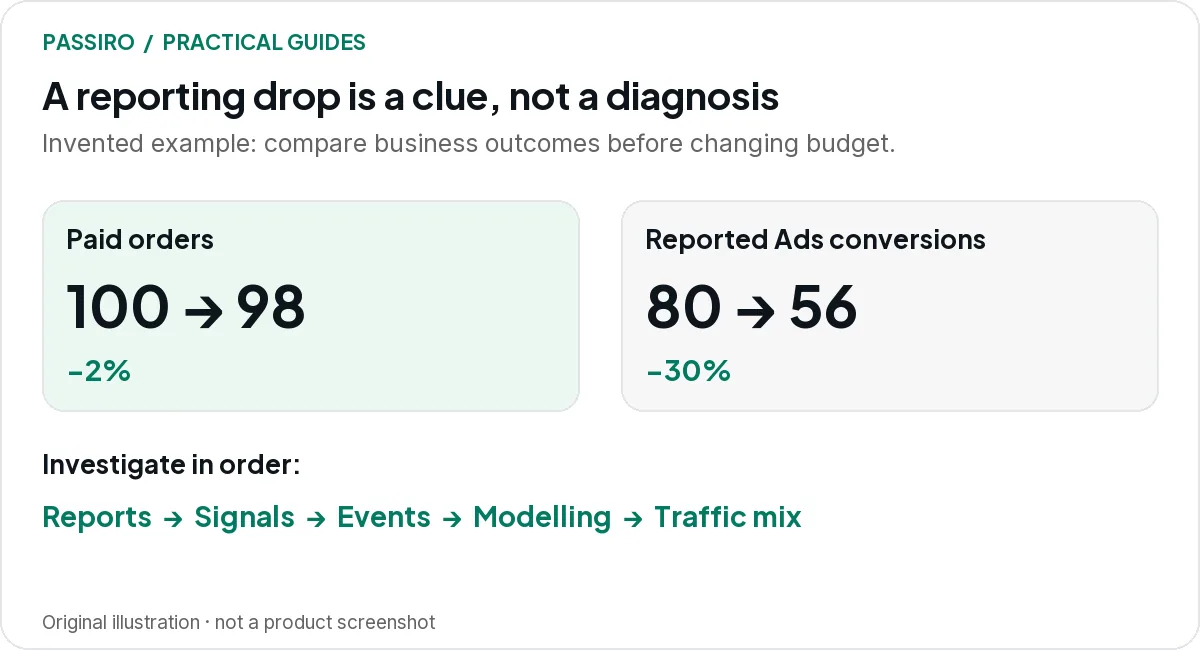
Esempio illustrativo: un negozio ha 100 ordini pagati prima del rilascio e 98 dopo, mentre le conversioni in Google Ads scendono da 80 a 56. Le conversioni riportate sono calate del 30 %, gli ordini pagati del 2 %. Questi numeri non dimostrano un errore di tracciamento, ma giustificano un’indagine sulla misurazione prima di dare la colpa alla domanda.
In un’analisi reale, confronta periodi equivalenti e tieni conto di altri cambiamenti, come spesa, promozioni e composizione del traffico.
2. Rendi confrontabili i report
Controlla le definizioni di conversione, l’attribuzione delle date, i fusi orari, le finestre di attribuzione e i ritardi dei report. Conferma che sia selezionata la stessa azione di conversione e che il suo stato di azione principale o secondaria non sia cambiato.
GA4 e Google Ads non devono per forza mostrare totali identici. Le indicazioni di Google sull’identità per i report in GA4 spiegano come le opzioni di identità influiscono sul modo in cui vengono rappresentati gli utenti, compresa la modellazione nei report con identità combinata.
Escludi i giorni più recenti da un primo confronto. Google afferma che le conversioni modellate possono richiedere fino a cinque giorni per essere elaborate completamente nei report di Google Ads.
Metti per iscritto il confronto che stai facendo. “Le vendite sono calate in analytics” non è abbastanza preciso per individuare il problema.
3. Esamina valori predefiniti e aggiornamenti
Apri una sessione nuova con Tag Assistant ed esamina la sequenza temporale del consenso. Conferma lo stato predefinito previsto, poi accetta, rifiuta e modifica le preferenze in percorsi di test separati.
Guarda tutti e quattro i segnali della v2. Un aggiornamento mancante può lasciare i tag in stato negato anche dopo che un visitatore ha concesso l’autorizzazione pertinente. Un valore predefinito impostato per errore su concesso è un problema diverso e non va trattato come un modo per ripristinare il volume dei report.
Usa la guida di Google al debug del consenso per controllare la sequenza e confronta il risultato osservato con la mappatura concordata per il tuo banner. Se usi Passiro, il nostro Support Center mostra come verificare Google Consent Mode con Tag Assistant.
4. Verifica se è cambiata la modalità Basic o Advanced
Un rilascio può cambiare per errore quali tag si caricano prima del consenso. Qualcuno potrebbe anche aver aggiunto un blocco generale a una configurazione che prima usava la modalità Advanced.
Prima di cambiarlo di nuovo, scopri quale comportamento era previsto. Chiedi al responsabile dell’implementazione di mostrarti una visita nuova e una visita con rifiuto. La nostra guida a Basic e Advanced spiega cosa aspettarti in ciascun caso.
Non passare ad Advanced solo per far salire un grafico. Questa scelta cambia ciò che Google riceve prima del consenso e deve corrispondere ai requisiti del sito.
5. Testa l’evento dopo un’interazione reale
Concedi il consenso pertinente, poi completa un acquisto di prova o l’invio di un lead. L’evento si attiva una sola volta, raggiunge la destinazione prevista e contiene il valore corretto?
Esamina anche le pagine esterne al sito principale. Un checkout, uno strumento di prenotazione o un modulo su un altro dominio possono avere un’implementazione separata. Un tag può anche perdere il primo evento idoneo se attende un attivatore che si è già verificato prima che il consenso cambiasse.
Fornisci allo sviluppatore l’errore specifico: la pagina, la scelta, l’interazione e l’evento previsto. È più utile che chiedergli di “sistemare Consent Mode”, e il report di incidente alla fine di questa guida ha una riga per ciascun elemento.
6. Distingui l’implementazione dall’idoneità alla modellazione
In Google Ads, apri la scheda Diagnostica di un’azione di conversione sul sito web. Google mostra uno stato quando Consent Mode è implementato e un altro quando è attiva anche la modellazione. Le sue indicazioni sulla verifica attualmente fissano una soglia di 700 clic sugli annunci in sette giorni per ogni raggruppamento di dominio e paese, e precisano che lo stato può richiedere 48 ore, a volte fino a due settimane, per comparire.
Controlla separatamente la modellazione comportamentale di GA4. I prerequisiti di Google comprendono Consent Mode su tutte le pagine con i tag Google che si caricano in tutti i casi (un’implementazione Advanced), almeno 1.000 eventi al giorno con analytics_storage negato per almeno sette giorni e almeno 1.000 utenti giornalieri che inviano eventi con analytics_storage concesso per almeno sette dei 28 giorni precedenti. Google precisa che soddisfarli non garantisce l’idoneità.
Una proprietà più piccola può quindi avere un’implementazione corretta senza i dati modellati che qualcuno si aspettava nei report. Non promettere che aspettare una settimana risolverà la situazione per ogni account.
7. Esamina le scelte di consenso e la composizione del traffico
Se la configurazione tecnica funziona come previsto, confronta le interazioni con il banner tra pubblici equivalenti. Una campagna che porta più traffico da mobile o visitatori da un altro mercato può cambiare l’andamento delle scelte di consenso.
In Passiro, le statistiche sul consenso mostrano nel tempo i tassi di accettazione, di rifiuto e di adesione per categoria, per paese e per versione del banner. Il nostro Support Center spiega come leggere le statistiche sul consenso e perché differiscono dai report di analytics.
Controlla il banner stesso per individuare comandi non funzionanti, testo illeggibile o una modifica accidentale del layout. Anche correggere un vecchio design ingannevole può ridurre l’accettazione. Non reintrodurre un’opzione di rifiuto nascosta, caselle preselezionate o un altro dark pattern per aumentare la misurazione: non è una soluzione accettabile.
Tieni chiaro il denominatore. “Accettazione tra chi ha interagito” e “accettazione su tutte le visualizzazioni del banner” sono metriche diverse. Annota quale delle due stai confrontando, poi analizza il segmento che è cambiato.
Invia un breve report di incidente
Compila questo report mentre esegui i controlli e invialo alla persona responsabile dell’implementazione. È più rapido da gestire di una lunga catena di email.
Report di incidente: calo delle conversioni
Data e ora del rilascio:
Report e azione di conversione interessati:
Confronto con CRM o ordini (stesso periodo):
URL di test:
Scelta di consenso fatta:
Azione eseguita nel test:
Evento e destinazione previsti:
Errore osservato:
Responsabile:
Una volta risolto il problema, aggiungi la correzione verificata e una data per ricontrollare i report. Se la causa era un tag duplicato o un aggiornamento mancante, la persona successiva potrà così riconoscerla rapidamente.
Due domande rapide
Devo aggiungere le vendite mancanti stimate alle conversioni di Google Ads?
No. Non integrare manualmente un totale riportato con una perdita ipotizzata e non aggiungere di nuovo la modellazione quando il report la include già. Se usi uno scenario di pianificazione separato, etichettalo in modo chiaro.
Un nuovo banner cookie può migliorare il ROAS?
Può cambiare la misurazione e i segnali disponibili per i sistemi pubblicitari idonei. Questo non è un miglioramento garantito dei ricavi o dei profitti effettivi. Valuta separatamente i risultati aziendali e la qualità della misurazione.