


Virker din “Afvis alle”-knap? En praktisk test af dit cookiebanner
Et klik på “Afvis alle” er starten på en test, ikke resultatet. Det relevante spørgsmål er, hvad hjemmesiden gør bagefter.
Når du tester et cookiebanner, sammenligner du browserlagring, udgående anmodninger og samtykkesignaler gennem en fast række af valg. Skriv først ned, hvad du forventer, og notér derefter, hvad du observerer, så en teknisk kollega kan se præcis, hvor de to adskiller sig.
Guiden forudsætter en europæisk opsætning med forudgående samtykke (opt-in), hvor valgfrie cookies og tags venter på samtykke. Hvis du bruger Consent Mode i Advanced-tilstand, er nogle Google-anmodninger forventede, mens samtykke er afvist; vores guide til Basic vs. Advanced forklarer forskellen.
Skriv den forventede adfærd ned først
Lav en liste over værktøjerne på sitet: statistik, annoncepixels, indlejret video, chat, bookingwidgets og eventuelle server-side-destinationer. Notér for hvert værktøj dets formål og det valg, der skal styre det.
Hold testen lille nok til, at du kan køre den igen. Brug de samme tre sider hele vejen igennem: en landingsside, en produkt- eller serviceside og den side, hvor en besøgende indsender en formular eller gennemfører en ordre. En ren forside fortæller dig ikke, hvad der sker i checkout.
Brug kun testdata, fx en e-mailadresse til test og en testordre eller en testindsendelse af en formular. Rigtige kundeoplysninger hører ikke hjemme i skærmbilleder eller netværkseksporter.
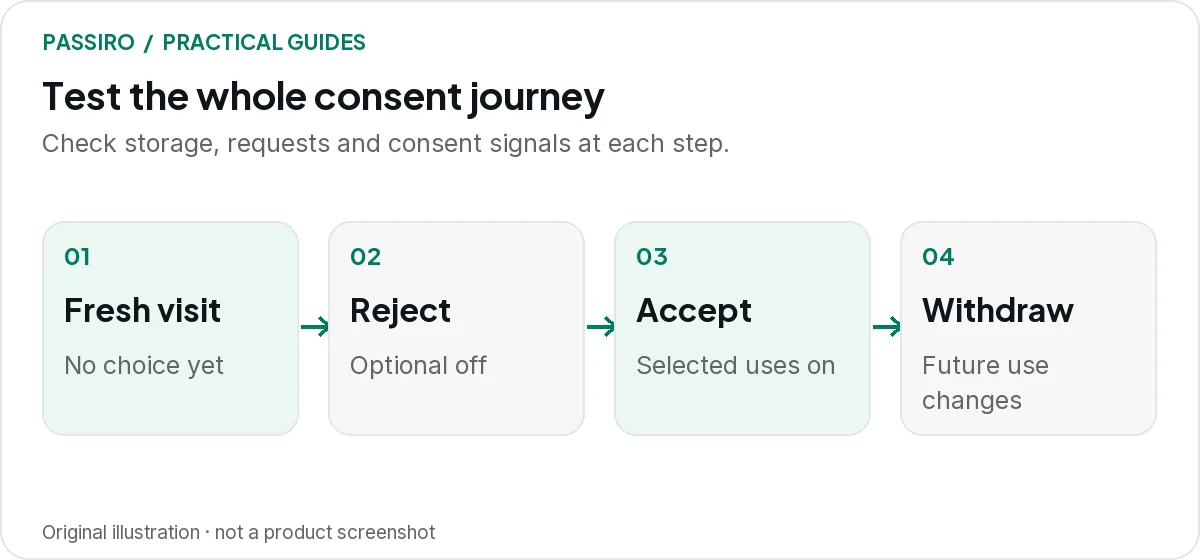
Gør browseren klar, før du starter
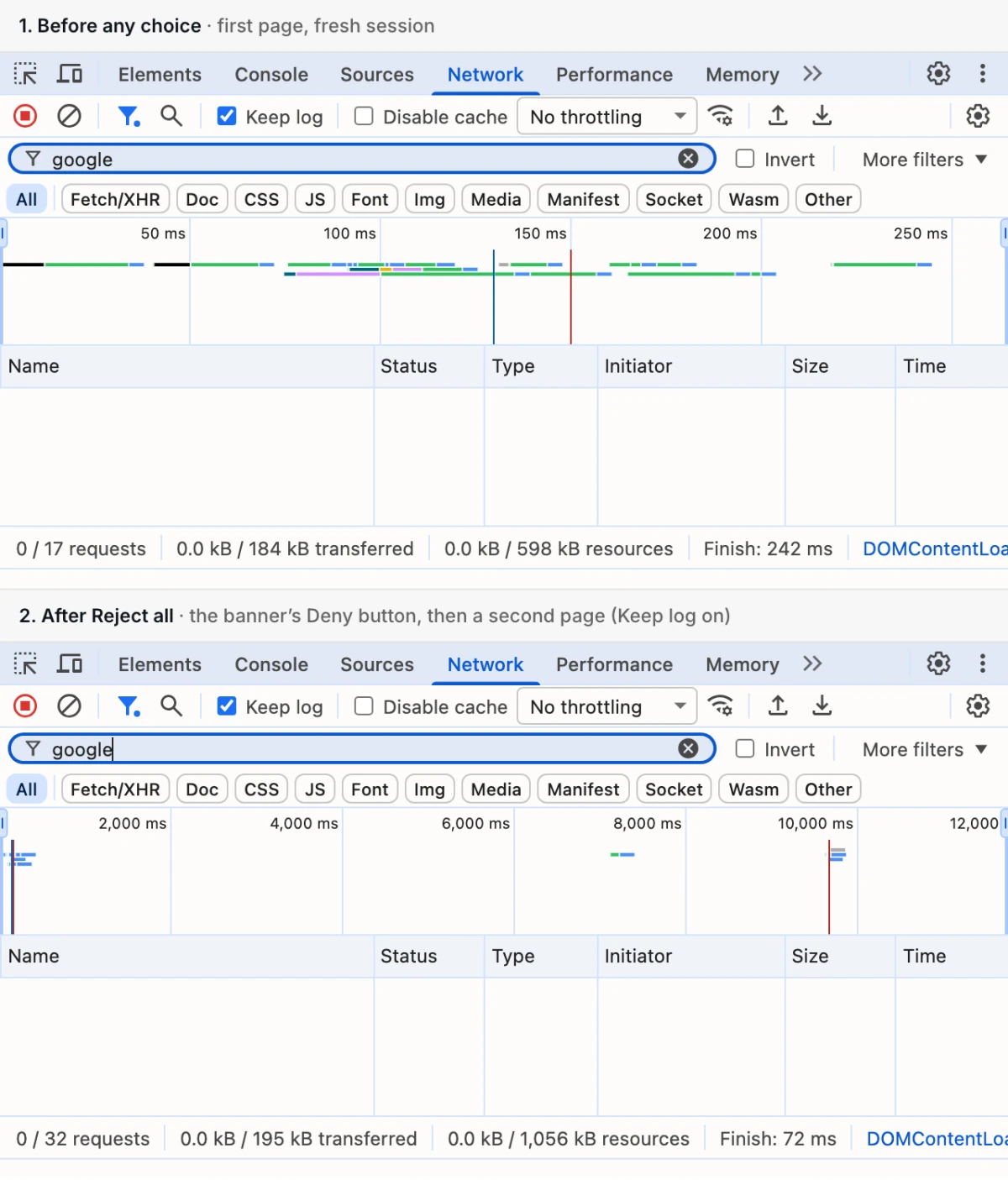
Åbn Chrome DevTools, før du indlæser siden. Sæt flueben i Preserve log i panelet Network, så anmodningerne bliver stående på listen, når du skifter side, og brug filterfeltet til at se på ét værktøjs domæne ad gangen. Når du vælger en anmodning og åbner fanen Payload, kan du se de parametre, den sendte.
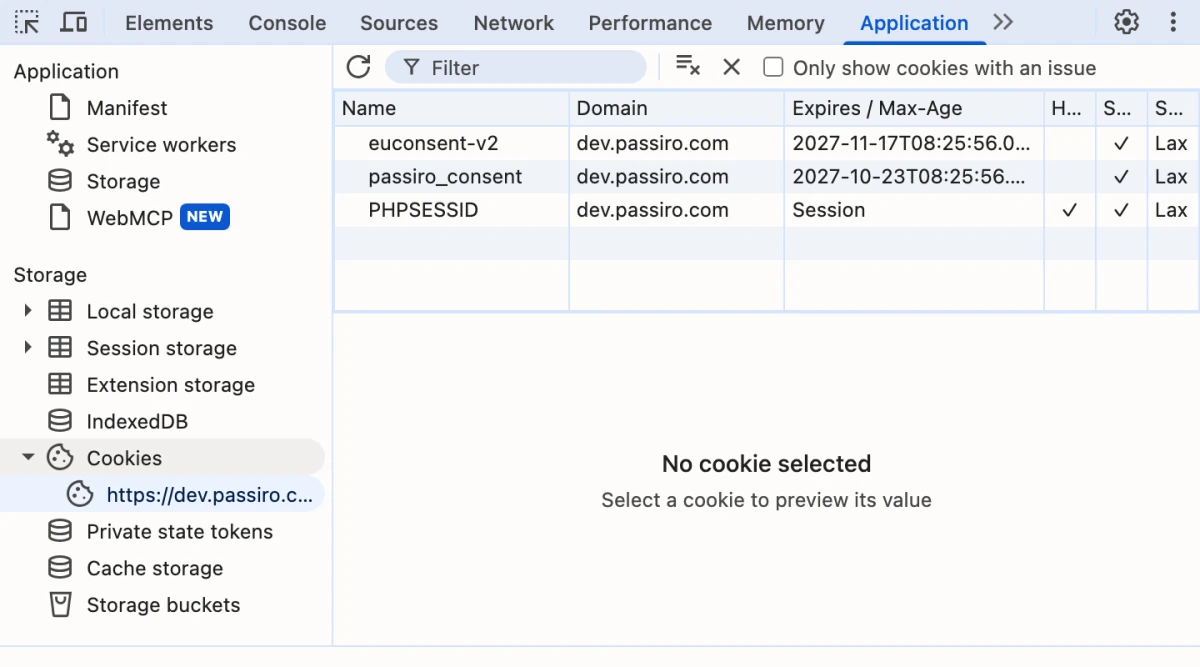
Gennemgå cookies og local storage for sitet og for tredjepartsdomæner i panelet Application. Notér navne, domæner og tidspunkter; undgå at kopiere cookieværdier, da de kan indeholde identifikatorer.
Chrome beskriver, hvordan du inspicerer netværksaktivitet, bevarer anmodninger på tværs af sideindlæsninger og ser cookies. Brug visningerne sammen: en tom cookieliste beviser ikke, at ingen data har forladt browseren.
Til Google-tags kan du bruge samtykketjekket i Tag Assistant til at sammenligne standardtilstanden for samtykke med opdateringen efter hvert valg. I en Basic-opsætning kan Tag Assistant muligvis først oprette forbindelse, efter du har accepteret, fordi Google-tagget er blokeret indtil da. Den dækker kun Googles samtykkesignaler, så bliv ved med at tjekke andre værktøjer i panelet Network.
Test fra den region, dit opt-in-banner er målrettet, og notér, om du brugte en VPN. Brug en browserprofil uden udvidelser, der ikke har med testen at gøre, da de selv kan tilføje eller blokere anmodninger.
Ny session eller samme session?
Start hvert forløb med et første valg i en ny session: før et valg, “Afvis alle”, kun statistik og “Accepter alle”. Ellers er det et valg, der blev gemt i en tidligere kørsel, som bestemmer, hvad du ser.
Et privat vindue fungerer, hvis du lukker alle private vinduer mellem forløbene: i Chrome deler private vinduer én session, så længe et af dem er åbent. Du kan også rydde sitets gemte data med knappen Clear site data i visningen Storage i panelet Application i DevTools, hvilket kan logge dig ud af sitet.
Fortsæt kun i samme session, når du tester en ændring af et eksisterende valg: tilbagetrækning og det gentagne besøg. Acceptér først, åbn derefter cookieindstillingerne igen i samme vindue, og ændr valget. I et privat vindue skal du holde vinduet åbent, for når du lukker alle private vinduer, slettes det gemte valg.
Kør testforløbet
Kør hver række på de samme tre sider, og skriv, hvad du observerer, ved siden af det forventede resultat. De første fire rækker starter i en ny session; de sidste to fortsætter i samme session.
| Handling | Forventet resultat | Tegn på et problem |
|---|---|---|
| Før et valg: indlæs landingssiden (ny session) | Forventet resultatBanneret vises. Kun nødvendig lagring. Googles standardværdier for samtykke er denied. | Tegn på et problemStatistik- eller annoncecookies, valgfrie tags, der sender data, eller ingen standardværdi for samtykke. |
| Klik på “Afvis alle”, og åbn derefter en side mere (ny session) | Forventet resultatValgfrie værktøjer forbliver blokeret på alle sider. Google-opdateringen forbliver denied. | Tegn på et problemEt værktøj starter efter et sideskift, eller en pixel uden for din tag manager udløses stadig. |
| Kun statistik: tillad statistik, lad marketing være slået fra (ny session) | Forventet resultatStatistik kører, og analytics_storage er granted. Annoncetags forbliver blokeret; annoncesignaler forbliver denied. | Tegn på et problemAnnoncepixels udløses, eller alle tags starter, så snart et hvilket som helst valg gemmes. |
| Klik på “Accepter alle”, og gennemfør derefter en testkonvertering (ny session) | Forventet resultatTilladte værktøjer kører. Konverteringen udløses én gang med den rigtige værdi og valuta. | Tegn på et problemManglende tags, en dobbelt konvertering eller en forkert værdi. |
| Træk tilbage: åbn cookieindstillingerne igen, slå valgfrie kategorier fra, gem, og genindlæs (samme session) | Forventet resultatIndstillingerne er lette at åbne igen. Valgfrie værktøjer holder op med at sende nye data; Google-opdateringen viser denied. | Tegn på et problemIngen synlig vej tilbage, det gamle valg vender tilbage, eller tags bliver ved med at sende data. |
| Gentaget besøg: åbn sitet igen i en ny fane i samme vindue (samme session) | Forventet resultatIntet nyt banner. Det gemte valg gælder stadig, og knappen til indstillinger er tilgængelig. | Tegn på et problemBanneret dukker op igen ved hvert besøg, eller tags opfører sig, som om den besøgende har accepteret. |
Signalnavnene forudsætter en almindelig kobling: en statistikkategori styrer analytics_storage, og en marketingkategori styrer ad_storage, ad_user_data og ad_personalization. Tjek din egen kobling, før du bedømmer et resultat.
Når du tjekker tilbagetrækning, så se på eksisterende cookies for sig. At stoppe fremtidige anmodninger og at fjerne tidligere gemte oplysninger er to forskellige handlinger, og en hjemmeside kan ikke bare slette cookies, der er sat af et andet domæne.
En anmodning er ikke automatisk en fejl
Hjemmesiden har brug for anmodninger for at fungere: sidefiler, skrifttyper, betalingsudbydere og selve samtykkeværktøjet. Bedøm hver anmodning ud fra det værktøj, der sendte den, dens formål og det, den indeholder, ikke ud fra at den findes.
Med Consent Mode i Advanced-tilstand indlæses Google-tags før et valg og sender målinger uden cookies, mens samtykke er afvist. Googles oversigt over Consent Mode beskriver, hvad disse pings indeholder, fx samtykketilstanden, et tidsstempel og henviseren (referrer). I en Basic-opsætning vil de samme anmodninger før accept være tegn på et problem.
Når en anmodning ser uventet ud, så åbn fanen Payload, og notér destinationen, siden og enhver værdi, der ligner en identifikator. Spørg derefter den person, der er ansvarlig for værktøjet, om det stemmer med konfigurationen.
Tre fejl, du skal holde øje med
Eksempel til illustration: et statistiktag opfører sig som tilsigtet, men en remarketingpixel sender stadig en anmodning om en sidevisning efter “Afvis alle”. Pixlen var installeret i hjemmesidens tema, mens samtykkereglerne kun var konfigureret i Google Tag Manager. Løsningen er også at styre den pixel, der er installeret i temaet; en ny knaptekst løser det ikke.
En anden almindelig fejl er én bred “accepteret”-hændelse, der starter alle tags. Rækken med kun statistik afslører den: detaljerede valg i banneret hjælper kun, hvis implementeringen holder kategorierne adskilt.
Ved fuld accept skal du holde øje med en konvertering, der udløses to gange: én gang ved samtykkeopdateringen og igen ved den næste sidehændelse.
Før en log, du kan handle ud fra
Notér hver række, ikke kun fejlene. Tilføj for hver fejl det berørte værktøj, hvor det er installeret, og hvem der retter det. Hold personoplysninger ude af skærmbilleder og netværkseksporter.
Testlog for cookiebanner
Hjemmeside og testsider:
Testdato, browser og enhed:
Testregion og bannersprog:
Samtykkeopsætning (Consent Mode i Basic- eller Advanced-tilstand):
Testet række og session (ny eller samme):
Forventet resultat:
Observeret resultat:
Berørt værktøj og installationssted:
Dokumentation (skærmbillede eller eksport uden personoplysninger):
Ansvarlig og dato for ny test:
Gentag de berørte rækker efter en rettelse. Tilføj testen til lanceringer, der introducerer et nyt plugin, en ny pixel, en ny checkout eller et nyt chatværktøj. Til en bredere overdragelsesproces kan du bruge tjeklisten til lanceringer for bureauer.
To hurtige spørgsmål
Erstatter en cookiescanning denne test?
Nej. En scanning hjælper med at finde cookies og trackere på de sider og under de forhold, den besøger. Interaktive forløb kan afsløre yderligere adfærd. Se cookiescanning vs. blokering af scripts.
Kan vi køre testen på et staging-site først?
Ja, som en generalprøve. Staging-værtsnavnet skal være tilladt i din samtykkeopsætning; i Passiro skal du tjekke Allowed Domains (se test på et staging-site). Gentag de vigtigste rækker på det live site efter udgivelsen, for en bestået test på staging verificerer ikke produktionen.