


¿Funciona realmente «Rechazar todo»?
Hacer clic en «Rechazar todo» es el comienzo de una prueba, no el resultado. La pregunta útil es qué hace la web a continuación.
Para probar un banner de cookies, compara el almacenamiento del navegador, las solicitudes salientes y las señales de consentimiento a lo largo de una secuencia fija de decisiones. Anota primero lo que esperas y después registra lo que observas, para que un compañero técnico vea exactamente dónde difieren.
Esta guía parte de una configuración europea de consentimiento previo (opt-in), en la que las cookies y etiquetas opcionales esperan al consentimiento. Si usas Consent Mode en modo avanzado, es normal que haya algunas solicitudes a Google mientras el consentimiento está denegado; nuestra guía sobre el modo básico y el avanzado explica la diferencia.
Anota primero el comportamiento esperado
Haz una lista de las herramientas de la web: analítica, píxeles publicitarios, vídeo incrustado, chat, widgets de reserva y cualquier destino del lado del servidor. Para cada una, anota su finalidad y la decisión que debería controlarla.
Mantén la prueba lo bastante pequeña como para poder repetirla. Usa siempre las mismas tres páginas: una página de destino, una página de producto o servicio y la página en la que un visitante envía un formulario o completa un pedido. Una página de inicio limpia no te dice qué pasa en el proceso de pago.
Usa solo datos de prueba, como una dirección de correo electrónico de prueba y un pedido o un formulario de prueba. Los datos reales de clientes no deben aparecer en capturas de pantalla ni en exportaciones de red.
Prepara el navegador antes de empezar
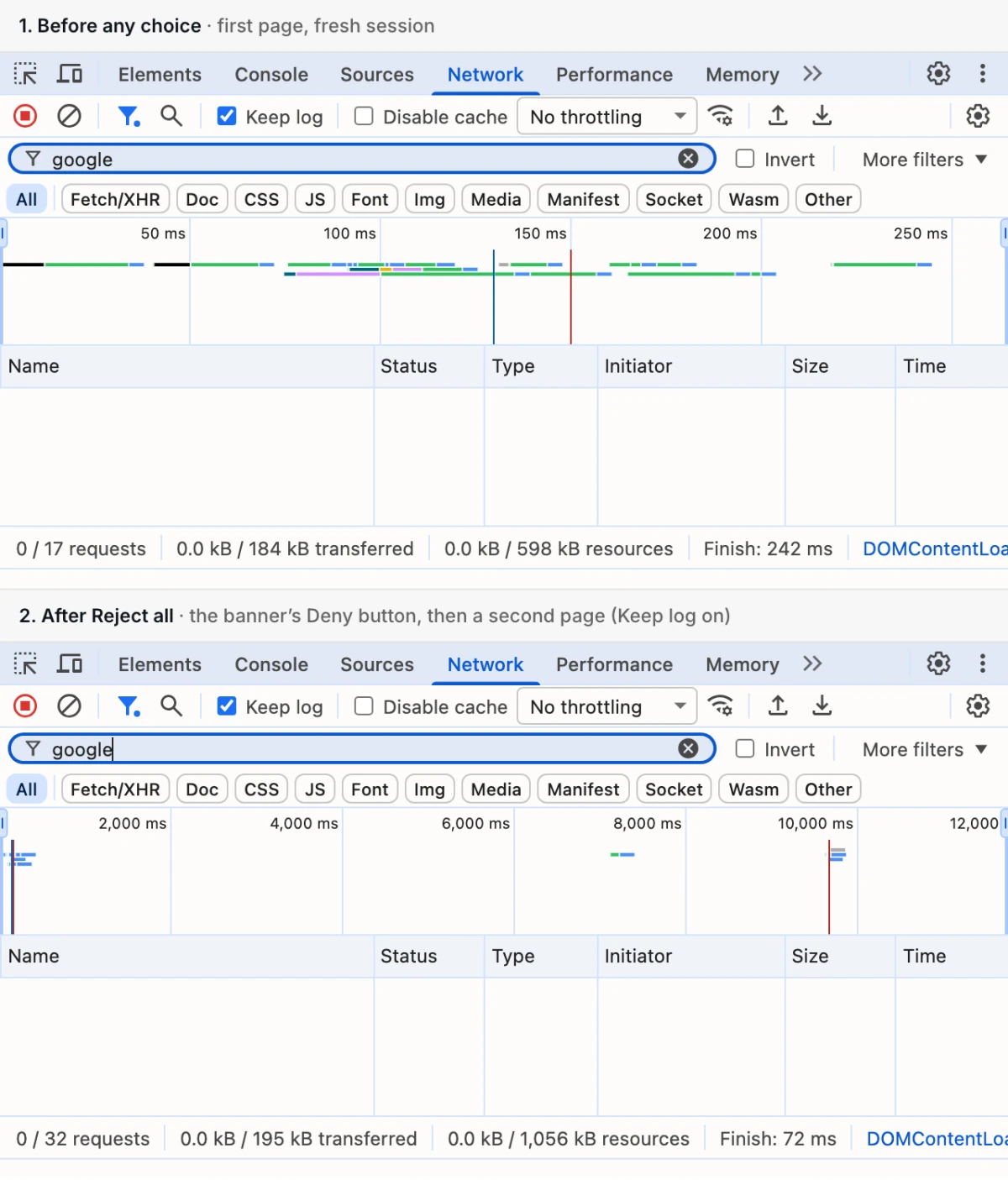
Abre Chrome DevTools antes de cargar la página. En el panel Network (Red), marca Preserve log para que las solicitudes sigan en la lista cuando pases de una página a otra, y usa el cuadro de filtro para revisar el dominio de una sola herramienta cada vez. Si seleccionas una solicitud y abres su pestaña Payload, verás los parámetros que envió.
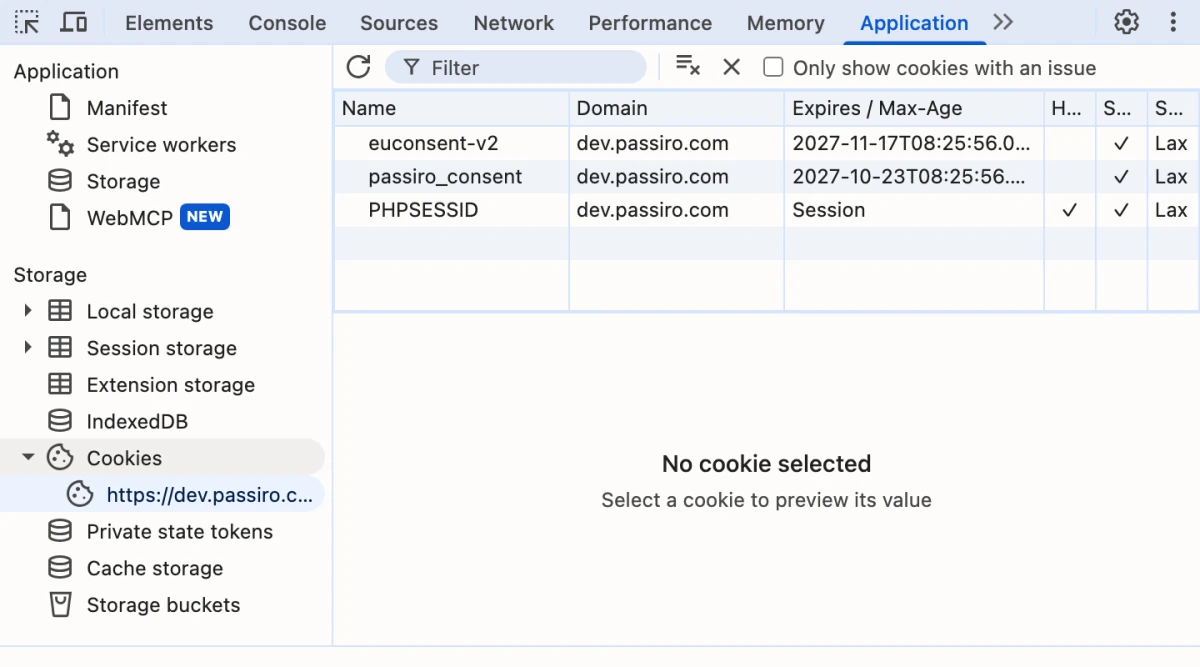
En el panel Application (Aplicación), revisa las cookies y el almacenamiento local de la web y de los dominios de terceros. Anota nombres, dominios y momento; evita copiar los valores de las cookies, que pueden contener identificadores.
Chrome explica cómo inspeccionar la actividad de red, conservar las solicitudes entre cargas de página y ver las cookies. Usa las vistas en conjunto: una lista de cookies vacía no demuestra que ningún dato haya salido del navegador.
Para las etiquetas de Google, usa las comprobaciones de consentimiento de Tag Assistant para comparar el estado de consentimiento predeterminado con la actualización tras cada decisión. En una configuración básica, puede que Tag Assistant solo se conecte después de aceptar, porque la etiqueta de Google está bloqueada hasta entonces. Solo cubre las señales de consentimiento de Google, así que sigue revisando las demás herramientas en el panel Network.
Haz la prueba desde la región a la que se dirige tu banner de consentimiento previo y anota si usaste una VPN. Usa un perfil de navegador sin extensiones ajenas a la prueba, que pueden añadir o bloquear solicitudes por su cuenta.
¿Sesión nueva o la misma sesión?
Empieza cada recorrido de primera decisión en una sesión nueva: antes de cualquier decisión, «Rechazar todo», solo analítica y «Aceptar todo». Si no, una decisión guardada en una ejecución anterior determina lo que ves.
Una ventana privada sirve si cierras todas las ventanas privadas entre un recorrido y otro: en Chrome, las ventanas privadas comparten una misma sesión mientras haya alguna abierta. También puedes borrar los datos almacenados de la web con el botón Clear site data de la vista Storage del panel Application de DevTools, lo que puede cerrar tu sesión en la web.
Continúa en la misma sesión solo cuando pruebes un cambio en una decisión existente: la retirada y la nueva visita. Primero acepta, después vuelve a abrir los ajustes de cookies en la misma ventana y cambia la decisión. En una ventana privada, no la cierres, porque al cerrar todas las ventanas privadas se borra la decisión guardada.
Ejecuta la secuencia de prueba
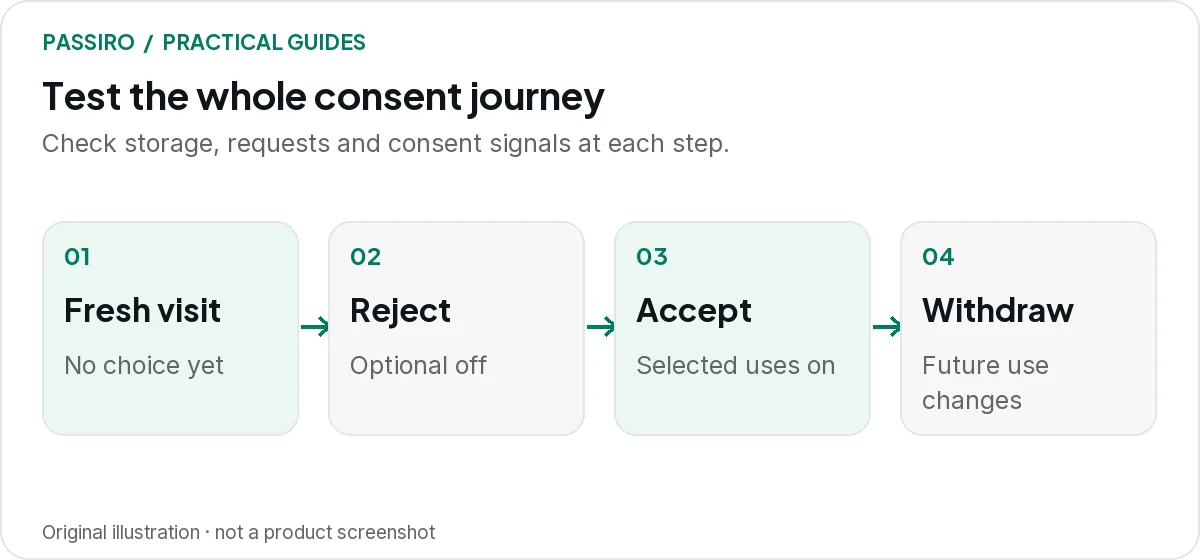
Ejecuta cada fila en las mismas tres páginas y anota lo que observas junto al resultado esperado. Las cuatro primeras filas empiezan en una sesión nueva; las dos últimas continúan en la misma sesión.
| Acción | Resultado esperado | Señales de un problema |
|---|---|---|
| Antes de cualquier decisión: carga la página de destino (sesión nueva) | Resultado esperadoAparece el banner. Solo almacenamiento necesario. Los valores de consentimiento predeterminados de Google están denegados. | Señales de un problemaCookies analíticas o publicitarias, etiquetas opcionales que envían datos o ningún valor de consentimiento predeterminado. |
| Pulsa «Rechazar todo» y después abre una segunda página (sesión nueva) | Resultado esperadoLas herramientas opcionales siguen bloqueadas en todas las páginas. La actualización de Google sigue en denegado. | Señales de un problemaUna herramienta se activa tras cambiar de página, o un píxel instalado fuera de tu gestor de etiquetas sigue disparándose. |
| Solo analítica: permite la analítica y deja el marketing desactivado (sesión nueva) | Resultado esperadoLa analítica funciona y analytics_storage está concedido. Las etiquetas publicitarias siguen bloqueadas; las señales publicitarias siguen denegadas. | Señales de un problemaSe disparan píxeles publicitarios, o todas las etiquetas se activan en cuanto se guarda cualquier decisión. |
| Pulsa «Aceptar todo» y después completa una conversión de prueba (sesión nueva) | Resultado esperadoLas herramientas permitidas funcionan. La conversión se dispara una vez, con el valor y la moneda correctos. | Señales de un problemaFaltan etiquetas, hay una conversión duplicada o un valor erróneo. |
| Retirar: vuelve a abrir los ajustes de cookies, desactiva las categorías opcionales, guarda y recarga (misma sesión) | Resultado esperadoLos ajustes se vuelven a abrir con facilidad. Las herramientas opcionales dejan de enviar datos nuevos; la actualización de Google muestra denegado. | Señales de un problemaNo hay una forma visible de volver, reaparece la decisión anterior o las etiquetas siguen enviando datos. |
| Nueva visita: vuelve a abrir la web en una pestaña nueva de la misma ventana (misma sesión) | Resultado esperadoNo aparece un banner nuevo. La decisión guardada sigue aplicándose y el botón de ajustes está disponible. | Señales de un problemaEl banner vuelve a aparecer en cada visita, o las etiquetas actúan como si el visitante hubiera aceptado. |
Los nombres de las señales parten de una correspondencia habitual: una categoría de analítica controla analytics_storage, y una categoría de marketing controla ad_storage, ad_user_data y ad_personalization. Revisa tu propia correspondencia antes de valorar un resultado.
Cuando compruebes la retirada, revisa por separado las cookies existentes. Detener las solicitudes futuras y eliminar la información almacenada previamente son operaciones distintas, y una web no puede simplemente borrar las cookies establecidas por otro dominio.
Una solicitud no es automáticamente un fallo
La web necesita solicitudes para funcionar: archivos de la página, fuentes, proveedores de pago y la propia herramienta de consentimiento. Juzga cada solicitud por la herramienta que la envió, su finalidad y lo que transporta, no por el hecho de que exista.
Con Consent Mode en modo avanzado, las etiquetas de Google se cargan antes de una decisión y envían mediciones sin cookies mientras el consentimiento está denegado. La descripción general de Consent Mode de Google explica qué contienen estos pings, como el estado del consentimiento, una marca de tiempo y la URL de referencia. En una configuración básica, esas mismas solicitudes antes de la aceptación serían señal de un problema.
Cuando una solicitud parezca inesperada, abre su pestaña Payload y anota el destino, la página y cualquier valor que parezca un identificador. Después pregunta a la persona responsable de esa herramienta si coincide con la configuración.
Tres fallos que conviene buscar
Ejemplo ilustrativo: una etiqueta de analítica se comporta como debe, pero un píxel de remarketing sigue enviando una solicitud de página vista tras «Rechazar todo». El píxel se instaló en el tema de la web, mientras que las reglas de consentimiento solo se configuraron en Google Tag Manager. La solución es controlar también el píxel instalado en el tema; cambiar el texto del botón no lo resolverá.
Otro error habitual es un único evento genérico de «aceptado» que activa todas las etiquetas. La fila de solo analítica lo pone en evidencia: los controles granulares del banner solo sirven si la implementación mantiene las categorías separadas.
Con la aceptación completa, vigila que una conversión no se dispare dos veces: una con la actualización del consentimiento y otra con el siguiente evento de página.
Lleva un registro que permita actuar
Registra todas las filas, no solo los fallos. Para cada fallo, añade la herramienta afectada, dónde está instalada y quién lo corregirá. Deja los datos personales fuera de las capturas de pantalla y de las exportaciones de red.
Registro de prueba del banner de cookies
Web y páginas de prueba:
Fecha de la prueba, navegador y dispositivo:
Región de la prueba e idioma del banner:
Configuración de consentimiento (Consent Mode básico o avanzado):
Fila probada y sesión (nueva o la misma):
Resultado esperado:
Resultado observado:
Herramienta afectada y lugar de instalación:
Pruebas (captura de pantalla o exportación, sin datos personales):
Responsable y fecha de la nueva prueba:
Repite las filas afectadas después de una reparación. Añade esta prueba a los lanzamientos que incorporen un nuevo plugin, píxel, proceso de pago o herramienta de chat. Para un proceso de entrega más amplio, usa la lista de comprobación de lanzamiento para agencias.
Dos preguntas rápidas
¿Un escaneo de cookies sustituye a esta prueba?
No. Un escaneo ayuda a encontrar cookies y rastreadores en las páginas que visita y en las condiciones en que lo hace. Los recorridos interactivos pueden revelar comportamientos adicionales. Consulta ¿Escaneo de cookies o bloqueo de scripts?.
¿Podemos hacer la prueba primero en un entorno de preproducción?
Sí, como ensayo. El nombre de host de preproducción debe estar permitido en tu configuración de consentimiento; en Passiro, revisa Allowed Domains (consulta probar en un entorno de preproducción). Repite las filas clave en la web en producción tras el lanzamiento, porque superar la prueba en preproducción no verifica la producción.