


«Rifiuta tutti» funziona davvero?
Cliccare su “Rifiuta tutti” è l’inizio di un test, non il risultato. La domanda utile è cosa fa il sito subito dopo.
Per testare un banner cookie, confronta l’archiviazione del browser, le richieste in uscita e i segnali di consenso lungo una sequenza fissa di scelte. Prima annota cosa ti aspetti, poi registra cosa osservi, così un collega tecnico può vedere esattamente dove le due cose differiscono.
Questa guida presuppone una configurazione opt-in europea, in cui cookie e tag facoltativi attendono il consenso. Se usi Consent Mode in modalità Advanced, alcune richieste a Google sono previste anche mentre il consenso è negato; la nostra guida Basic e Advanced a confronto spiega la differenza.
Prima annota il comportamento previsto
Elenca gli strumenti presenti sul sito: analytics, pixel pubblicitari, video incorporati, chat, widget di prenotazione ed eventuali destinazioni server-side. Per ciascuno, annota la finalità e la scelta che dovrebbe controllarlo.
Mantieni il test abbastanza contenuto da poterlo ripetere. Usa sempre le stesse tre pagine: una landing page, una pagina prodotto o servizio e la pagina in cui un visitatore invia un modulo o completa un ordine. Una home page pulita non ti dice cosa succede al checkout.
Usa solo dati di prova, come un indirizzo email di prova e un ordine o un modulo di prova. I dati reali dei clienti non devono finire negli screenshot o nelle esportazioni di rete.
Prepara il browser prima di iniziare
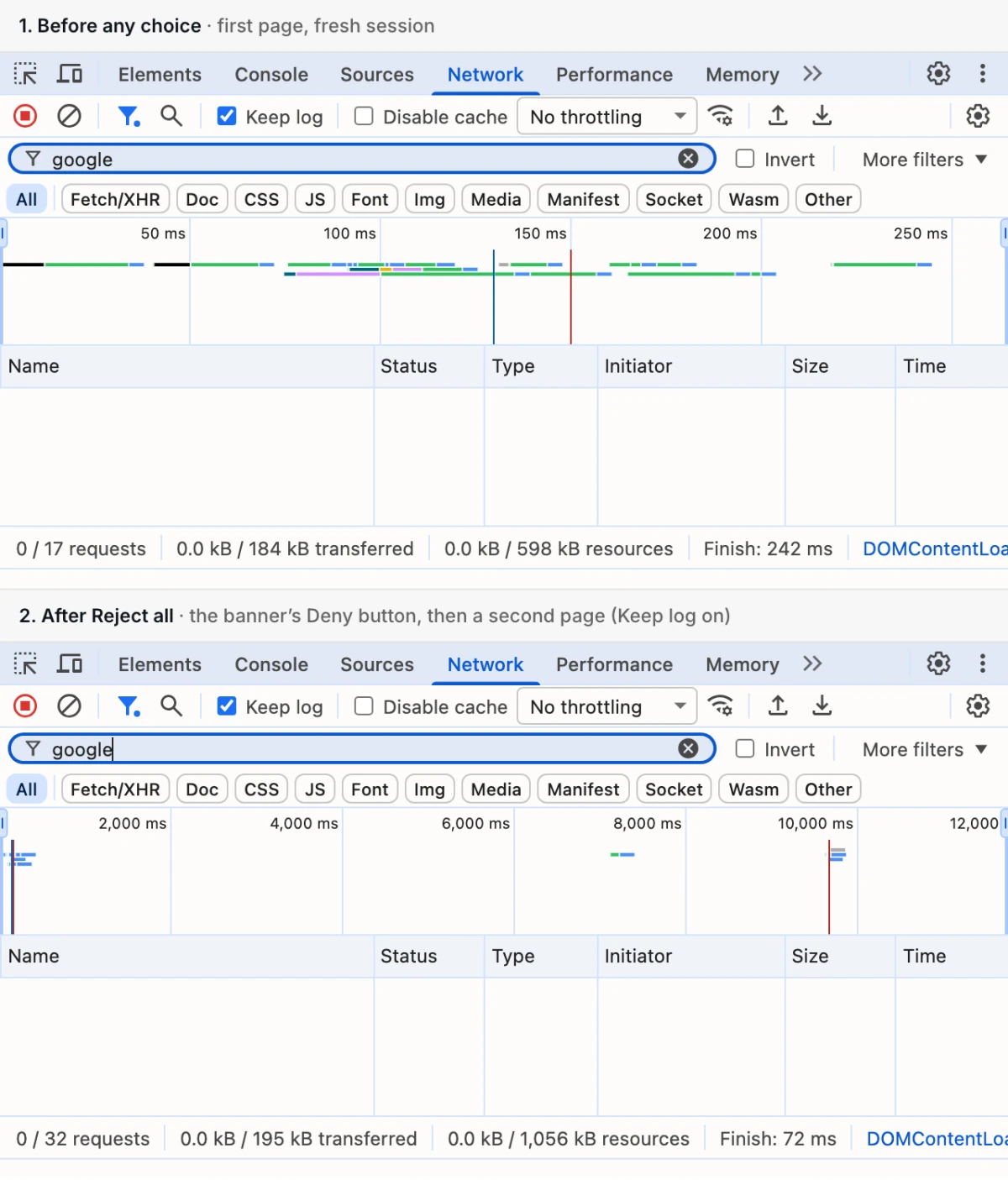
Apri Chrome DevTools prima di caricare la pagina. Nel pannello Network, seleziona Preserve log in modo che le richieste restino elencate quando passi da una pagina all’altra, e usa la casella del filtro per esaminare il dominio di uno strumento alla volta. Selezionando una richiesta e aprendo la scheda Payload vedi i parametri che ha inviato.
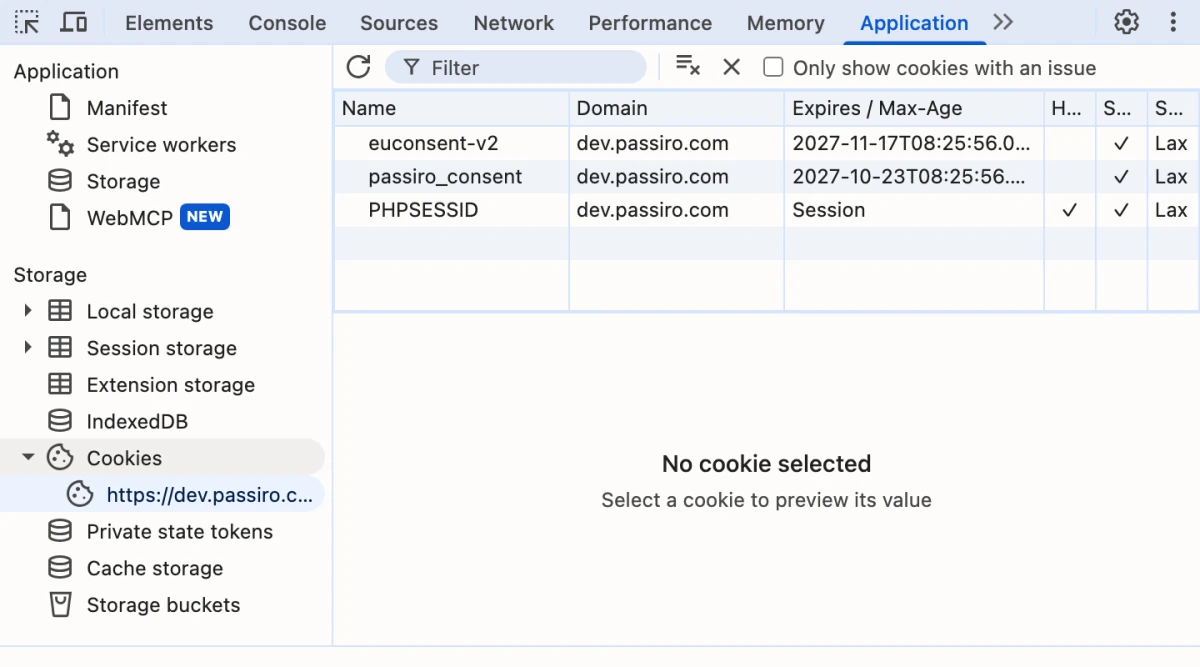
Nel pannello Application, esamina i cookie e il local storage del sito e dei domini di terze parti. Annota nomi, domini e tempistiche; evita di copiare i valori dei cookie, che possono contenere identificatori.
La documentazione di Chrome spiega come ispezionare l’attività di rete, conservare le richieste tra un caricamento di pagina e l’altro e visualizzare i cookie. Usa le viste insieme: un elenco di cookie vuoto non dimostra che nessun dato sia uscito dal browser.
Per i tag Google, usa i controlli del consenso di Tag Assistant per confrontare lo stato di consenso predefinito con l’aggiornamento dopo ogni scelta. In una configurazione Basic, Tag Assistant potrebbe connettersi solo dopo che hai accettato, perché fino ad allora il tag Google è bloccato. Copre solo i segnali di consenso di Google, quindi continua a controllare gli altri strumenti nel pannello Network.
Esegui il test dall’area geografica a cui è destinato il tuo banner opt-in e annota se hai usato una VPN. Usa un profilo del browser senza estensioni estranee al test, che possono aggiungere o bloccare richieste per conto proprio.
Sessione nuova o stessa sessione?
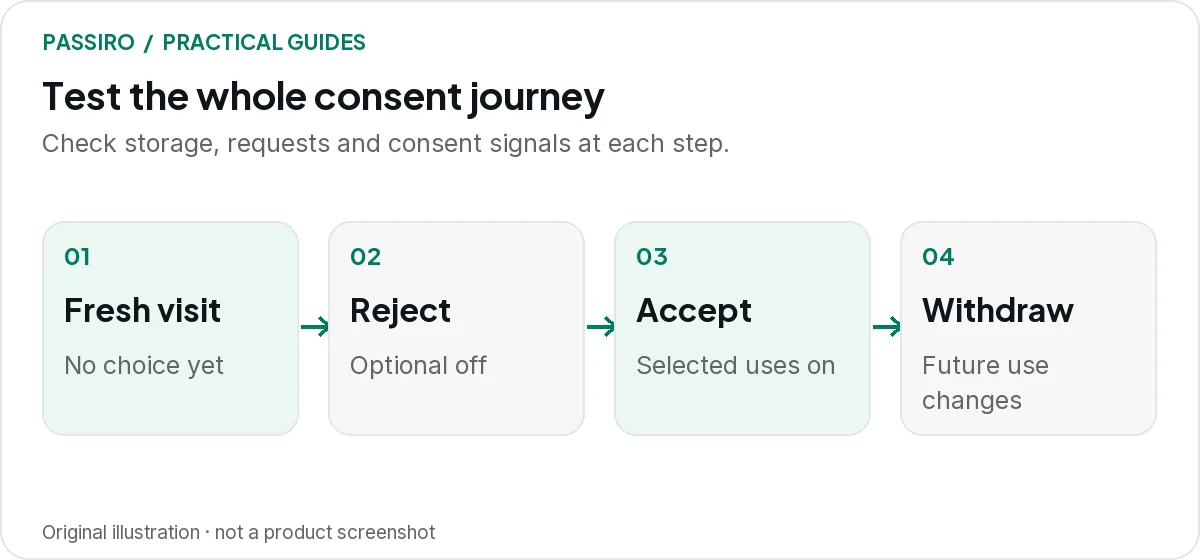
Inizia ogni percorso di prima scelta in una sessione nuova: prima di qualsiasi scelta, Rifiuta tutti, solo statistiche e Accetta tutti. Altrimenti una scelta salvata in un’esecuzione precedente determina ciò che vedi.
Una finestra di navigazione in incognito va bene se chiudi tutte le finestre in incognito tra un percorso e l’altro: in Chrome, le finestre in incognito condividono un’unica sessione finché una di esse è aperta. Puoi anche cancellare i dati memorizzati del sito con il pulsante Clear site data nella vista Storage del pannello Application di DevTools; in questo caso potresti essere disconnesso dal sito.
Continua nella stessa sessione solo quando stai testando una modifica a una scelta esistente: la revoca e la nuova visita. Prima accetta, poi riapri le impostazioni dei cookie nella stessa finestra e modifica la scelta. Se usi una finestra in incognito, lasciala aperta, perché chiudendo tutte le finestre in incognito la scelta salvata viene eliminata.
Esegui la sequenza di test
Esegui ogni riga sulle stesse tre pagine e annota ciò che osservi accanto al risultato previsto. Le prime quattro righe iniziano in una sessione nuova; le ultime due proseguono nella stessa sessione.
| Azione | Risultato previsto | Segnali di un problema |
|---|---|---|
| Prima di qualsiasi scelta: carica la landing page (sessione nuova) | Risultato previstoCompare il banner. Solo archiviazione necessaria. I valori di consenso predefiniti di Google sono negati. | Segnali di un problemaCookie analitici o pubblicitari, tag facoltativi che inviano dati o nessun valore di consenso predefinito. |
| Rifiuta tutti, poi apri una seconda pagina (sessione nuova) | Risultato previstoGli strumenti facoltativi restano bloccati su ogni pagina. L’aggiornamento di Google resta negato. | Segnali di un problemaUno strumento si avvia dopo un cambio di pagina, oppure un pixel esterno al tuo tag manager si attiva comunque. |
| Solo statistiche: consenti le statistiche, lascia disattivato il marketing (sessione nuova) | Risultato previstoGli strumenti statistici sono attivi e analytics_storage è concesso. I tag pubblicitari restano bloccati; i segnali pubblicitari restano negati. | Segnali di un problemaI pixel pubblicitari si attivano, oppure tutti i tag partono non appena viene salvata una scelta qualsiasi. |
| Accetta tutti, poi completa una conversione di prova (sessione nuova) | Risultato previstoGli strumenti consentiti sono attivi. La conversione si attiva una sola volta, con il valore e la valuta corretti. | Segnali di un problemaTag mancanti, una conversione duplicata o un valore errato. |
| Revoca: riapri le impostazioni dei cookie, disattiva le categorie facoltative, salva e ricarica (stessa sessione) | Risultato previstoLe impostazioni si riaprono facilmente. Gli strumenti facoltativi smettono di inviare nuovi dati; l’aggiornamento di Google risulta negato. | Segnali di un problemaNessun modo visibile per tornare indietro, la vecchia scelta ricompare oppure i tag continuano a inviare dati. |
| Nuova visita: riapri il sito in una nuova scheda della stessa finestra (stessa sessione) | Risultato previstoNessun nuovo banner. La scelta salvata vale ancora e il pulsante delle impostazioni è disponibile. | Segnali di un problemaIl banner ricompare a ogni visita, oppure i tag si comportano come se il visitatore avesse accettato. |
I nomi dei segnali presuppongono una mappatura comune: una categoria statistiche controlla analytics_storage e una categoria marketing controlla ad_storage, ad_user_data e ad_personalization. Verifica la tua mappatura prima di valutare un risultato.
Quando verifichi la revoca, esamina separatamente i cookie già presenti. Fermare le richieste future e rimuovere le informazioni memorizzate in precedenza sono operazioni diverse, e un sito non può semplicemente eliminare i cookie impostati da un altro dominio.
Una richiesta non è automaticamente un errore
Il sito ha bisogno di richieste per funzionare: file delle pagine, font, fornitori di pagamento e lo stesso strumento di consenso. Valuta ogni richiesta in base allo strumento che l’ha inviata, alla sua finalità e a ciò che trasporta, non al semplice fatto che esista.
Con Consent Mode in modalità Advanced, i tag Google si caricano prima di una scelta e inviano misurazioni senza cookie mentre il consenso è negato. La panoramica di Google su Consent Mode descrive cosa contengono questi ping, ad esempio lo stato del consenso, un timestamp e il referrer. In una configurazione Basic, le stesse richieste prima dell’accettazione sarebbero il segnale di un problema.
Quando una richiesta sembra inattesa, apri la sua scheda Payload e annota la destinazione, la pagina e qualsiasi valore che sembri un identificatore. Poi chiedi alla persona responsabile di quello strumento se corrisponde alla configurazione.
Tre errori da cercare
Esempio illustrativo: un tag di analytics si comporta come previsto, ma un pixel di remarketing invia comunque una richiesta di visualizzazione di pagina dopo Rifiuta tutti. Il pixel era stato installato nel tema del sito, mentre le regole di consenso erano configurate solo in Google Tag Manager. La soluzione è controllare anche il pixel installato nel tema; cambiare l’etichetta del pulsante non risolverà il problema.
Un altro errore comune è un unico evento generico “accettato” che avvia tutti i tag. La riga “Solo statistiche” lo fa emergere: i controlli granulari nel banner servono solo se l’implementazione mantiene separate le categorie.
Con l’accettazione completa, fai attenzione a una conversione che si attiva due volte: una all’aggiornamento del consenso e di nuovo al successivo evento di pagina.
Tieni un registro operativo
Registra ogni riga, non solo quelle con esito negativo. Per ogni errore, aggiungi lo strumento coinvolto, dove è installato e chi lo correggerà. Non includere dati personali negli screenshot e nelle esportazioni di rete.
Registro del test del banner cookie
Sito e pagine di test:
Data del test, browser e dispositivo:
Area geografica del test e lingua del banner:
Configurazione del consenso (Consent Mode Basic o Advanced):
Riga testata e sessione (nuova o stessa):
Risultato previsto:
Risultato osservato:
Strumento coinvolto e posizione di installazione:
Prova (screenshot o esportazione, senza dati personali):
Responsabile e data del nuovo test:
Ripeti le righe interessate dopo una correzione. Aggiungi questo test ai lanci che introducono un nuovo plugin, pixel, checkout o strumento di chat. Per un processo di consegna più ampio, usa la checklist di lancio per agenzie.
Due domande rapide
Una scansione dei cookie sostituisce questo test?
No. Una scansione aiuta a trovare cookie e strumenti di tracciamento sulle pagine e nelle condizioni che visita. I percorsi interattivi possono rivelare comportamenti aggiuntivi. Leggi Scansione dei cookie o blocco degli script?.
Possiamo eseguire prima il test su un sito di staging?
Sì, come prova generale. L’hostname di staging deve essere consentito nella tua configurazione del consenso; in Passiro, controlla Allowed Domains, l’elenco dei domini consentiti (vedi test su un sito di staging). Dopo il rilascio, ripeti le righe principali sul sito live, perché un test superato in staging non verifica la produzione.