


Funktioniert „Alle ablehnen“ wirklich?
Ein Klick auf „Alle ablehnen“ ist der Beginn eines Tests, nicht das Ergebnis. Entscheidend ist, was die Website danach tut.
Um ein Cookie-Banner zu testen, vergleichen Sie Browserspeicher, ausgehende Anfragen und Einwilligungssignale über eine feste Abfolge von Entscheidungen hinweg. Notieren Sie zuerst, was Sie erwarten, und halten Sie dann fest, was Sie beobachten, damit ein technischer Kollege genau sieht, wo beides voneinander abweicht.
Dieser Leitfaden geht von einem europäischen Opt-in-Setup aus, bei dem optionale Cookies und Tags auf die Einwilligung warten. Wenn Sie den Advanced Consent Mode nutzen, sind einige Google-Anfragen zu erwarten, solange die Einwilligung verweigert ist; unser Leitfaden zu Basic vs. Advanced erklärt den Unterschied.
Notieren Sie zuerst das erwartete Verhalten
Listen Sie die Tools auf der Website auf: Analyse, Werbepixel, eingebettete Videos, Chat, Buchungs-Widgets und alle serverseitigen Ziele. Notieren Sie für jedes Tool seinen Zweck und die Entscheidung, die es steuern soll.
Halten Sie den Test so klein, dass Sie ihn wiederholen können. Verwenden Sie durchgehend dieselben drei Seiten: eine Landingpage, eine Produkt- oder Leistungsseite und die Seite, auf der ein Besucher ein Formular absendet oder eine Bestellung abschließt. Eine saubere Startseite verrät Ihnen nicht, was im Checkout passiert.
Verwenden Sie nur Testdaten, etwa eine Test-E-Mail-Adresse und eine Testbestellung oder einen Testeintrag im Formular. Echte Kundendaten gehören nicht in Screenshots oder Netzwerk-Exporte.
Richten Sie den Browser vor dem Start ein
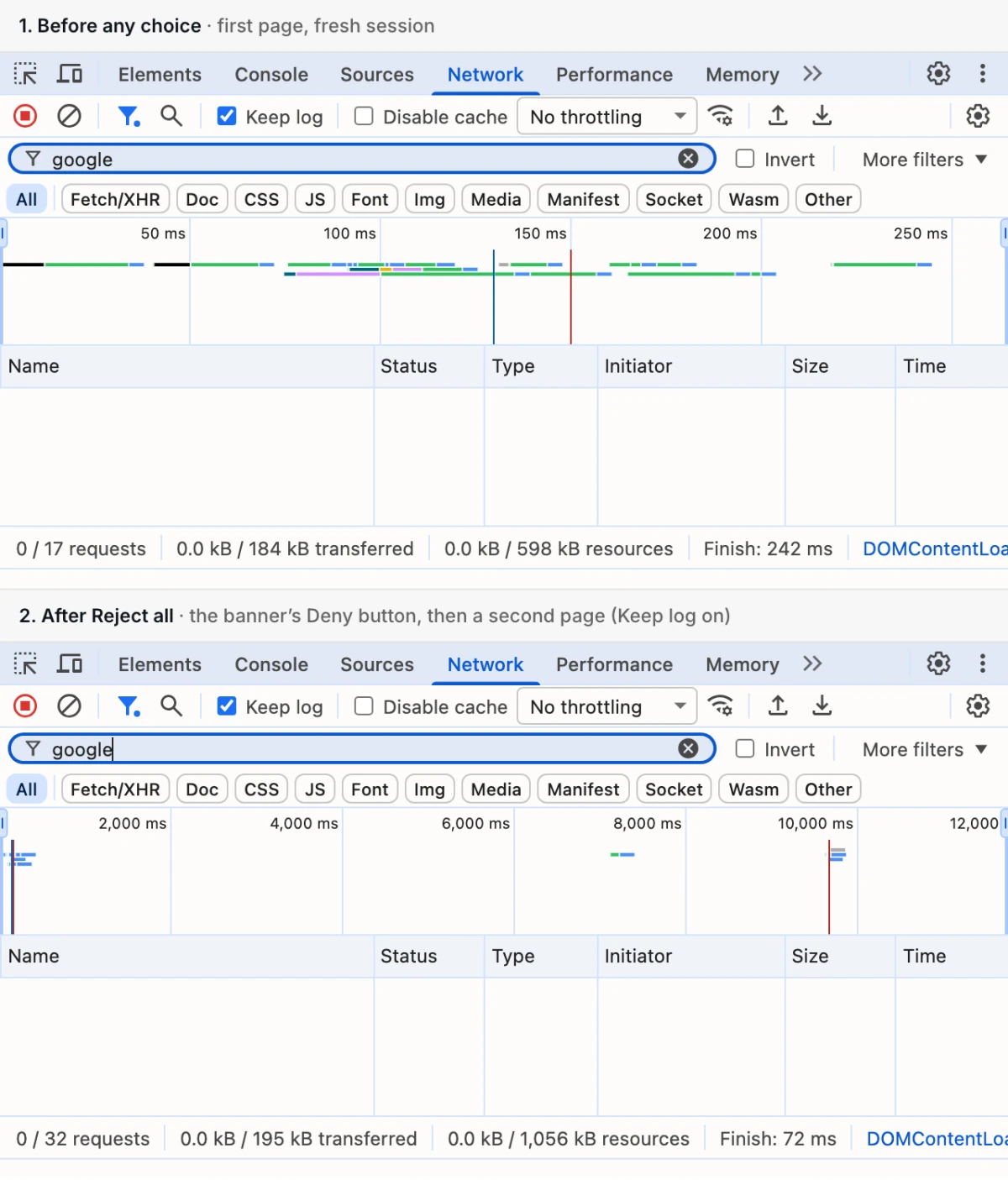
Öffnen Sie die Chrome DevTools, bevor Sie die Seite laden. Aktivieren Sie im Network-Panel die Option Preserve log, damit Anfragen beim Wechsel zwischen Seiten aufgelistet bleiben, und sehen Sie sich über das Filterfeld jeweils die Domain eines einzelnen Tools an. Wenn Sie eine Anfrage auswählen und ihren Tab Payload öffnen, sehen Sie die gesendeten Parameter.
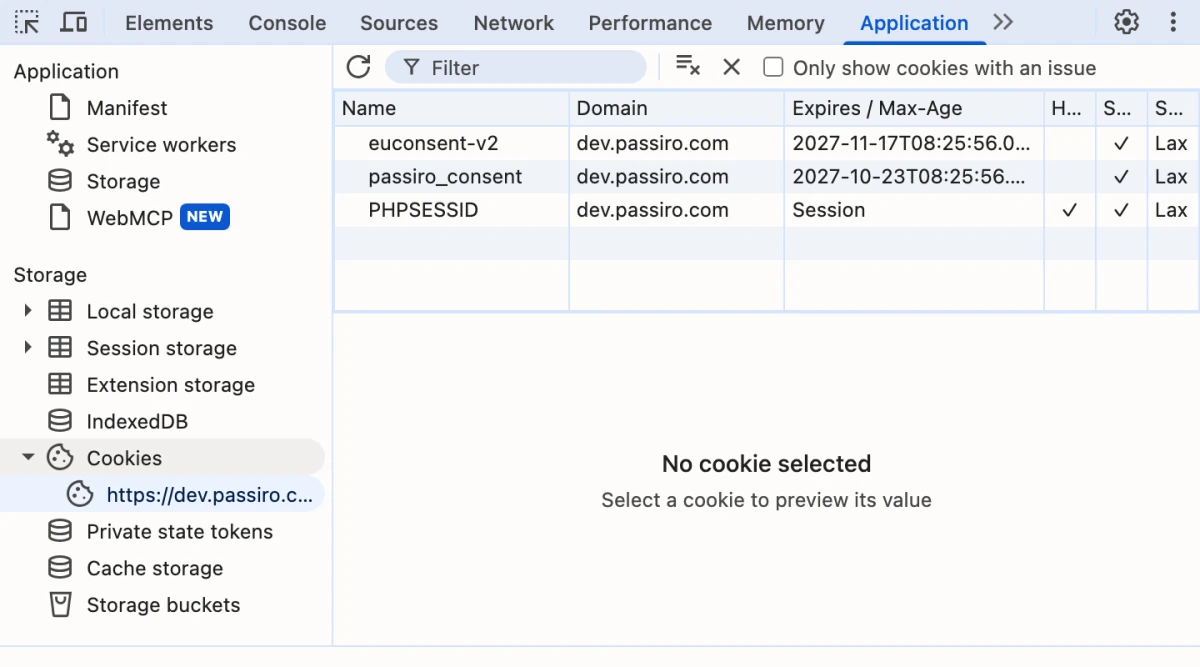
Prüfen Sie im Application-Panel Cookies und Local Storage für die Website und für Drittanbieter-Domains. Notieren Sie Namen, Domains und Zeitpunkte; kopieren Sie keine Cookie-Werte, da diese Kennungen enthalten können.
Chrome dokumentiert, wie Sie Netzwerkaktivität untersuchen, Anfragen über Seitenaufrufe hinweg behalten und Cookies anzeigen. Nutzen Sie die Ansichten zusammen: Eine leere Cookie-Liste beweist nicht, dass keine Daten den Browser verlassen haben.
Nutzen Sie für Google-Tags die Einwilligungsprüfungen des Tag Assistant, um den Standard-Einwilligungsstatus mit dem Update nach jeder Entscheidung zu vergleichen. Bei einer Basic-Implementierung verbindet sich der Tag Assistant möglicherweise erst, nachdem Sie akzeptiert haben, weil das Google-Tag bis dahin blockiert ist. Er deckt nur die Einwilligungssignale von Google ab, prüfen Sie andere Tools also weiterhin im Network-Panel.
Testen Sie aus der Region, auf die Ihr Opt-in-Banner ausgerichtet ist, und notieren Sie, ob Sie ein VPN verwendet haben. Verwenden Sie ein Browserprofil ohne themenfremde Erweiterungen, da diese selbst Anfragen hinzufügen oder blockieren können.
Neue Sitzung oder dieselbe Sitzung?
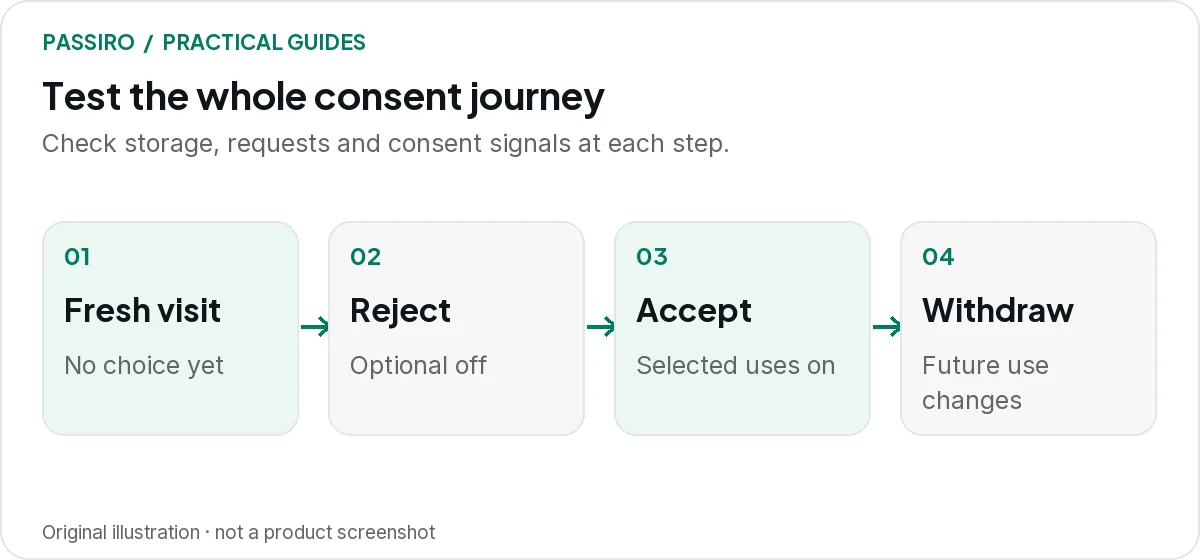
Starten Sie jeden Ablauf mit einer ersten Entscheidung in einer neuen Sitzung: vor jeder Auswahl, „Alle ablehnen“, nur Analyse und „Alle akzeptieren“. Andernfalls bestimmt eine in einem früheren Durchlauf gespeicherte Entscheidung, was Sie sehen.
Ein privates Fenster funktioniert, wenn Sie zwischen den Abläufen alle privaten Fenster schließen: In Chrome teilen sich private Fenster eine Sitzung, solange eines davon geöffnet ist. Sie können die gespeicherten Daten der Website auch mit der Schaltfläche Clear site data in der Storage-Ansicht des Application-Panels der DevTools löschen; dabei werden Sie unter Umständen von der Website abgemeldet.
Bleiben Sie nur dann in derselben Sitzung, wenn Sie die Änderung einer bestehenden Entscheidung testen: den Widerruf und den erneuten Besuch. Akzeptieren Sie zuerst, öffnen Sie dann im selben Fenster erneut die Cookie-Einstellungen und ändern Sie die Entscheidung. Lassen Sie ein privates Fenster dabei geöffnet, denn wenn Sie alle privaten Fenster schließen, wird die gespeicherte Entscheidung gelöscht.
Führen Sie die Testabfolge durch
Führen Sie jede Zeile auf denselben drei Seiten durch und notieren Sie Ihre Beobachtung neben dem erwarteten Ergebnis. Die ersten vier Zeilen beginnen in einer neuen Sitzung; die letzten zwei laufen in derselben Sitzung weiter.
| Aktion | Erwartetes Ergebnis | Anzeichen für ein Problem |
|---|---|---|
| Vor jeder Auswahl: Landingpage laden (neue Sitzung) | Erwartetes ErgebnisDas Banner erscheint. Nur notwendige Speicherung. Die Google-Standardwerte für die Einwilligung stehen auf denied. | Anzeichen für ein ProblemAnalyse- oder Werbe-Cookies, optionale Tags, die Daten senden, oder kein Standardwert für die Einwilligung. |
| „Alle ablehnen“, dann eine zweite Seite öffnen (neue Sitzung) | Erwartetes ErgebnisOptionale Tools bleiben auf jeder Seite blockiert. Das Google-Update bleibt auf denied. | Anzeichen für ein ProblemEin Tool startet nach einem Seitenwechsel, oder ein Pixel außerhalb Ihres Tag-Managers wird trotzdem ausgelöst. |
| Nur Analyse: Analyse erlauben, Marketing deaktiviert lassen (neue Sitzung) | Erwartetes ErgebnisAnalyse läuft, und analytics_storage steht auf granted. Werbe-Tags bleiben blockiert; Werbesignale bleiben auf denied. | Anzeichen für ein ProblemWerbepixel werden ausgelöst, oder alle Tags starten, sobald irgendeine Entscheidung gespeichert wird. |
| „Alle akzeptieren“, dann eine Test-Conversion abschließen (neue Sitzung) | Erwartetes ErgebnisErlaubte Tools laufen. Die Conversion wird einmal ausgelöst, mit dem richtigen Wert und der richtigen Währung. | Anzeichen für ein ProblemFehlende Tags, eine doppelte Conversion oder ein falscher Wert. |
| Widerrufen: Cookie-Einstellungen erneut öffnen, optionale Kategorien deaktivieren, speichern und neu laden (dieselbe Sitzung) | Erwartetes ErgebnisDie Einstellungen lassen sich leicht wieder öffnen. Optionale Tools senden keine neuen Daten mehr; das Google-Update zeigt denied. | Anzeichen für ein ProblemKein sichtbarer Weg zurück, die alte Entscheidung kehrt zurück, oder Tags senden weiter Daten. |
| Erneuter Besuch: die Website in einem neuen Tab desselben Fensters erneut öffnen (dieselbe Sitzung) | Erwartetes ErgebnisKein neues Banner. Die gespeicherte Entscheidung gilt weiterhin, und der Button für die Einstellungen ist verfügbar. | Anzeichen für ein ProblemDas Banner erscheint bei jedem Besuch erneut, oder Tags verhalten sich, als hätte der Besucher akzeptiert. |
Die Signalnamen setzen eine gängige Zuordnung voraus: Eine Analyse-Kategorie steuert analytics_storage, und eine Marketing-Kategorie steuert ad_storage, ad_user_data und ad_personalization. Prüfen Sie Ihre eigene Zuordnung, bevor Sie ein Ergebnis beurteilen.
Wenn Sie den Widerruf prüfen, betrachten Sie vorhandene Cookies gesondert. Künftige Anfragen zu stoppen und zuvor gespeicherte Informationen zu entfernen sind unterschiedliche Vorgänge, und eine Website kann Cookies, die von einer anderen Domain gesetzt wurden, nicht einfach löschen.
Eine Anfrage ist nicht automatisch ein Fehler
Die Website braucht Anfragen, um zu funktionieren: Seitendateien, Schriftarten, Zahlungsanbieter und das Einwilligungstool selbst. Beurteilen Sie jede Anfrage nach dem Tool, das sie gesendet hat, nach ihrem Zweck und ihrem Inhalt, nicht danach, dass es sie gibt.
Beim Advanced Consent Mode laden Google-Tags vor einer Auswahl und senden Messungen ohne Cookies, solange die Einwilligung verweigert ist. Googles Überblick über den Consent Mode beschreibt, was diese Pings enthalten, etwa den Einwilligungsstatus, einen Zeitstempel und den Referrer. Bei einer Basic-Implementierung wären dieselben Anfragen vor dem Akzeptieren ein Anzeichen für ein Problem.
Wenn eine Anfrage unerwartet aussieht, öffnen Sie ihren Tab Payload und notieren Sie das Ziel, die Seite und jeden Wert, der wie eine Kennung aussieht. Fragen Sie dann die für dieses Tool verantwortliche Person, ob das zur Konfiguration passt.
Drei Fehler, auf die Sie achten sollten
Beispiel zur Veranschaulichung: Ein Analyse-Tag verhält sich wie vorgesehen, aber ein Remarketing-Pixel sendet nach „Alle ablehnen“ weiterhin eine Seitenaufruf-Anfrage. Das Pixel wurde im Theme der Website installiert, während die Einwilligungsregeln nur im Google Tag Manager konfiguriert wurden. Die Lösung besteht darin, auch das im Theme installierte Pixel zu steuern; eine geänderte Button-Beschriftung löst das Problem nicht.
Ein weiterer häufiger Fehler ist ein einziges pauschales „Akzeptiert“-Ereignis, das alle Tags startet. Die Zeile „Nur Analyse“ deckt ihn auf: Granulare Einstellmöglichkeiten im Banner helfen nur, wenn die Implementierung die Kategorien getrennt hält.
Achten Sie beim Akzeptieren aller Kategorien auf eine Conversion, die doppelt ausgelöst wird: einmal beim Einwilligungs-Update und erneut beim nächsten Seitenereignis.
Führen Sie ein umsetzbares Protokoll
Protokollieren Sie jede Zeile, nicht nur die Fehler. Ergänzen Sie bei jedem Fehler das betroffene Tool, wo es installiert ist und wer es behebt. Halten Sie personenbezogene Daten aus Screenshots und Netzwerk-Exporten heraus.
Testprotokoll für das Cookie-Banner
Website und Testseiten:
Testdatum, Browser und Gerät:
Testregion und Bannersprache:
Einwilligungs-Setup (Basic oder Advanced Consent Mode):
Getestete Zeile und Sitzung (neu oder dieselbe):
Erwartetes Ergebnis:
Beobachtetes Ergebnis:
Betroffenes Tool und Installationsort:
Beleg (Screenshot oder Export, ohne personenbezogene Daten):
Verantwortliche Person und Datum des erneuten Tests:
Wiederholen Sie die betroffenen Zeilen nach einer Korrektur. Nehmen Sie diesen Test in Launches auf, bei denen ein neues Plugin, Pixel, Checkout oder Chat-Tool hinzukommt. Für einen umfassenderen Übergabeprozess nutzen Sie die Launch-Checkliste für Agenturen.
Zwei kurze Fragen
Ersetzt ein Cookie-Scan diesen Test?
Nein. Ein Scan hilft, Cookies und Tracker auf den Seiten und unter den Bedingungen zu finden, die er abdeckt. Interaktive Abläufe können zusätzliches Verhalten aufdecken. Siehe Cookie-Scan oder Script-Blocking?.
Können wir den Test zuerst auf einer Staging-Website durchführen?
Ja, als Probelauf. Der Staging-Hostname muss in Ihrem Einwilligungs-Setup zugelassen sein; prüfen Sie in Passiro die Allowed Domains (siehe Test auf einer Staging-Website). Wiederholen Sie die wichtigsten Zeilen nach dem Release auf der Live-Website, denn ein bestandener Test auf Staging bestätigt nicht die Produktivumgebung.