


Votre bouton « Tout refuser » fonctionne-t-il ? Un test pratique de bandeau de cookies
Cliquer sur « Tout refuser » est le début d’un test, pas son résultat. La vraie question est de savoir ce que fait le site ensuite.
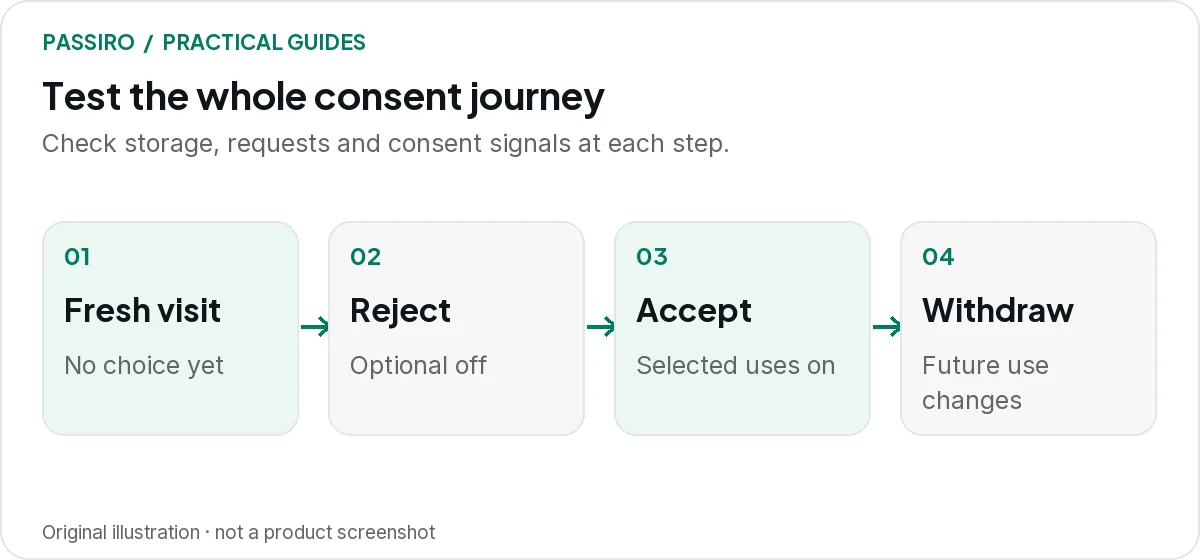
Pour tester un bandeau de cookies, comparez le stockage du navigateur, les requêtes sortantes et les signaux de consentement au fil d’une séquence de choix fixe. Notez d’abord ce que vous attendez, puis consignez ce que vous observez, afin qu’un collègue technique voie exactement où les deux divergent.
Ce guide suppose une configuration européenne avec consentement préalable (opt-in), où les cookies et balises facultatifs attendent le consentement. Si vous utilisez le Consent Mode avancé, certaines requêtes Google sont normales tant que le consentement est refusé ; notre guide Consent Mode de base ou avancé explique la différence.
Notez d’abord le comportement attendu
Listez les outils présents sur le site : mesure d’audience, pixels publicitaires, vidéos intégrées, chat, widgets de réservation et toute destination côté serveur. Pour chacun, notez sa finalité et le choix qui doit le contrôler.
Gardez un test assez court pour pouvoir le refaire. Utilisez les trois mêmes pages du début à la fin : une page d’atterrissage, une page produit ou service et la page où un visiteur envoie un formulaire ou passe commande. Une page d’accueil irréprochable ne vous dit pas ce qui se passe au moment du paiement.
N’utilisez que des données de test, comme une adresse e-mail de test et une commande ou une saisie de formulaire de test. Les coordonnées de vrais clients n’ont rien à faire dans des captures d’écran ou des exports réseau.
Préparez le navigateur avant de commencer
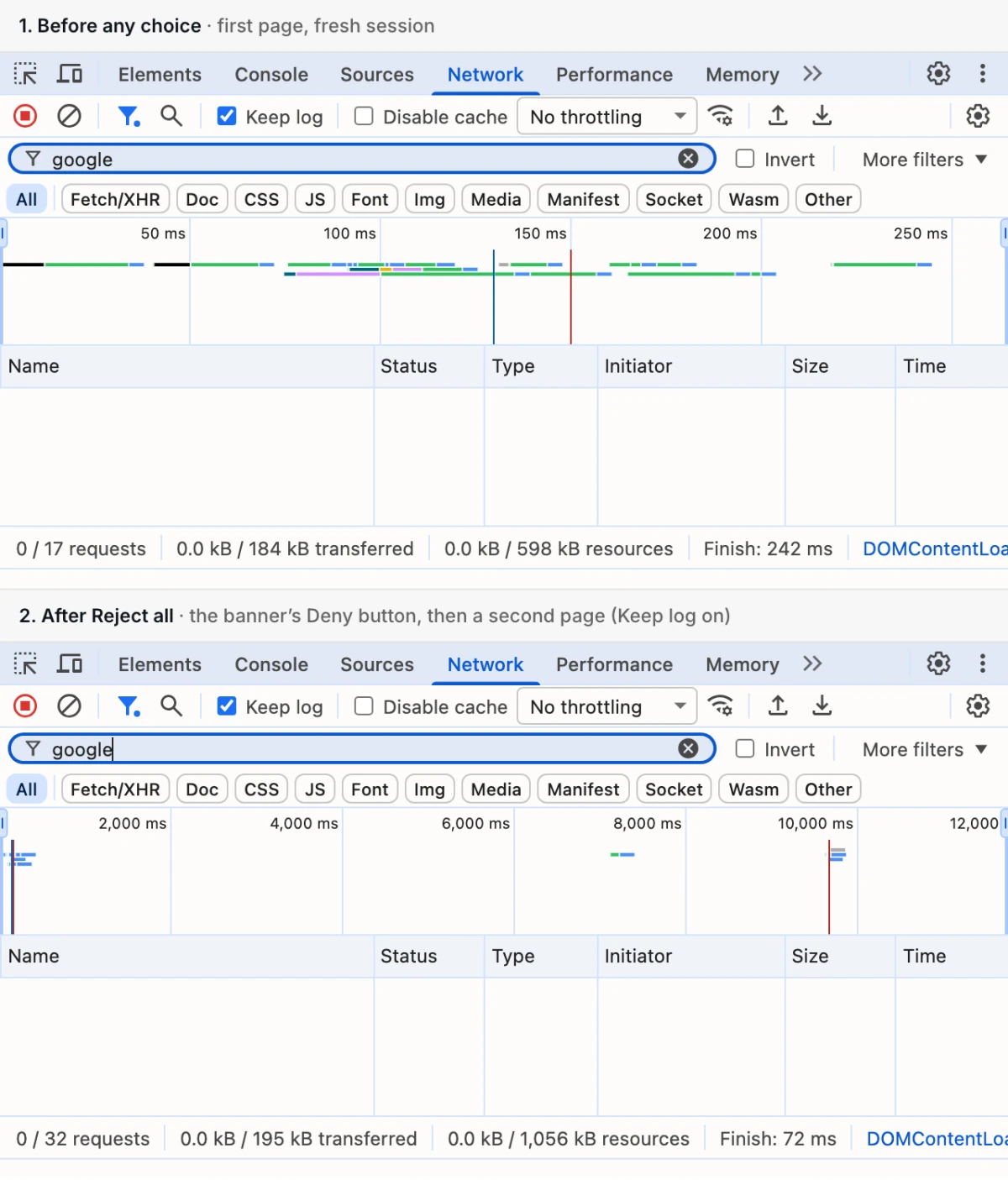
Ouvrez les Chrome DevTools avant de charger la page. Dans le panneau Network (Réseau), cochez Preserve log (Conserver le journal) pour que les requêtes restent listées quand vous passez d’une page à l’autre, et utilisez le champ de filtre pour examiner le domaine d’un seul outil à la fois. En sélectionnant une requête puis en ouvrant son onglet Payload (Charge utile), vous voyez les paramètres qu’elle a envoyés.
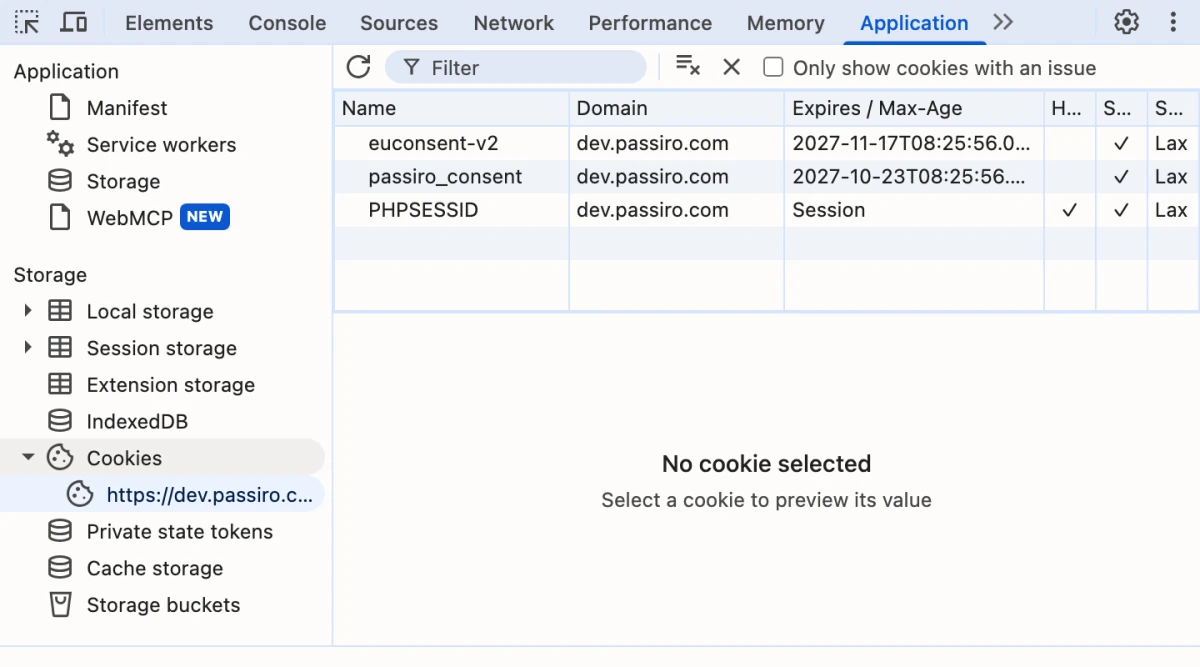
Dans le panneau Application, examinez les cookies et le stockage local du site et des domaines tiers. Notez les noms, les domaines et le moment où ils apparaissent ; évitez de copier les valeurs des cookies, qui peuvent contenir des identifiants.
Chrome explique comment inspecter l’activité réseau, conserver les requêtes d’un chargement de page à l’autre et afficher les cookies. Utilisez ces vues ensemble : une liste de cookies vide ne prouve pas qu’aucune donnée n’a quitté le navigateur.
Pour les balises Google, utilisez les vérifications du consentement de Tag Assistant pour comparer l’état de consentement par défaut avec la mise à jour après chaque choix. Dans une configuration de base, Tag Assistant ne parvient parfois à se connecter qu’après l’acceptation, car la balise Google est bloquée jusque-là. Il ne couvre que les signaux de consentement Google : continuez donc à vérifier les autres outils dans le panneau Network.
Testez depuis la région ciblée par votre bandeau opt-in, et notez si vous avez utilisé un VPN. Utilisez un profil de navigateur sans extensions étrangères au test, car elles peuvent ajouter ou bloquer leurs propres requêtes.
Nouvelle session ou même session ?
Commencez chaque parcours de premier choix dans une nouvelle session : avant tout choix, Tout refuser, mesure d’audience uniquement et Tout accepter. Sinon, un choix enregistré lors d’un passage précédent détermine ce que vous voyez.
Une fenêtre de navigation privée convient si vous fermez toutes les fenêtres privées entre deux parcours : dans Chrome, les fenêtres privées partagent une même session tant que l’une d’elles est ouverte. Vous pouvez aussi effacer les données stockées du site avec le bouton Clear site data (Effacer les données du site) dans la vue Storage du panneau Application des DevTools, ce qui peut vous déconnecter du site.
Ne poursuivez dans la même session que lorsque vous testez la modification d’un choix existant : le retrait et la nouvelle visite. Acceptez d’abord, puis rouvrez les paramètres des cookies dans la même fenêtre et modifiez le choix. Dans une fenêtre privée, gardez la fenêtre ouverte, car fermer toutes les fenêtres privées supprime le choix enregistré.
Lancez la séquence de test
Exécutez chaque ligne sur les trois mêmes pages et notez ce que vous observez à côté du résultat attendu. Les quatre premières lignes commencent dans une nouvelle session ; les deux dernières se poursuivent dans la même session.
| Action | Résultat attendu | Signes d’un problème |
|---|---|---|
| Avant tout choix : chargez la page d’atterrissage (nouvelle session) | Résultat attenduLe bandeau s’affiche. Seul le stockage nécessaire est présent. Les valeurs de consentement Google par défaut sont à denied. | Signes d’un problèmeCookies de mesure d’audience ou publicitaires, balises facultatives qui envoient des données, ou aucune valeur de consentement par défaut. |
| Cliquez sur Tout refuser, puis ouvrez une deuxième page (nouvelle session) | Résultat attenduLes outils facultatifs restent bloqués sur chaque page. La mise à jour Google reste à denied. | Signes d’un problèmeUn outil démarre après un changement de page, ou un pixel installé hors de votre gestionnaire de balises se déclenche quand même. |
| Mesure d’audience uniquement : autorisez la mesure d’audience, laissez le marketing désactivé (nouvelle session) | Résultat attenduLa mesure d’audience fonctionne et analytics_storage passe à granted. Les balises publicitaires restent bloquées ; les signaux publicitaires restent à denied. | Signes d’un problèmeDes pixels publicitaires se déclenchent, ou toutes les balises démarrent dès qu’un choix quelconque est enregistré. |
| Cliquez sur Tout accepter, puis effectuez une conversion de test (nouvelle session) | Résultat attenduLes outils autorisés fonctionnent. La conversion se déclenche une seule fois, avec la bonne valeur et la bonne devise. | Signes d’un problèmeBalises manquantes, conversion en double ou valeur erronée. |
| Retrait : rouvrez les paramètres des cookies, désactivez les catégories facultatives, enregistrez et rechargez (même session) | Résultat attenduLes paramètres se rouvrent facilement. Les outils facultatifs cessent d’envoyer de nouvelles données ; la mise à jour Google indique denied. | Signes d’un problèmeAucun moyen visible de revenir aux paramètres, l’ancien choix réapparaît, ou les balises continuent d’envoyer des données. |
| Nouvelle visite : rouvrez le site dans un nouvel onglet de la même fenêtre (même session) | Résultat attenduPas de nouveau bandeau. Le choix enregistré s’applique toujours, et le bouton de paramètres est disponible. | Signes d’un problèmeLe bandeau réapparaît à chaque visite, ou les balises se comportent comme si le visiteur avait accepté. |
Les noms des signaux supposent une correspondance courante : une catégorie de mesure d’audience contrôle analytics_storage, et une catégorie marketing contrôle ad_storage, ad_user_data et ad_personalization. Vérifiez votre propre correspondance avant de juger un résultat.
Lorsque vous vérifiez le retrait, examinez séparément les cookies existants. Arrêter les requêtes futures et supprimer les informations déjà stockées sont deux opérations différentes, et un site ne peut pas simplement supprimer les cookies déposés par un autre domaine.
Une requête n’est pas forcément un échec
Le site a besoin de requêtes pour fonctionner : fichiers de page, polices, prestataires de paiement et l’outil de consentement lui-même. Jugez chaque requête d’après l’outil qui l’a envoyée, sa finalité et ce qu’elle transporte, et non d’après le simple fait qu’elle existe.
Avec le Consent Mode avancé, les balises Google se chargent avant tout choix et envoient des mesures sans cookies tant que le consentement est refusé. La présentation du Consent Mode par Google décrit le contenu de ces pings, comme l’état du consentement, un horodatage et le référent. Dans une configuration de base, ces mêmes requêtes avant l’acceptation seraient le signe d’un problème.
Lorsqu’une requête semble inattendue, ouvrez son onglet Payload et notez la destination, la page et toute valeur qui ressemble à un identifiant. Demandez ensuite à la personne responsable de cet outil si cela correspond à la configuration.
Trois défauts à rechercher
Exemple illustratif : une balise de mesure d’audience se comporte comme prévu, mais un pixel de remarketing envoie encore une requête de page vue après Tout refuser. Le pixel avait été installé dans le thème du site, alors que les règles de consentement n’étaient configurées que dans Google Tag Manager. La solution consiste à contrôler aussi le pixel installé dans le thème ; changer le libellé du bouton ne résoudra rien.
Une autre erreur courante est un événement « accepté » unique et global qui démarre toutes les balises. La ligne « mesure d’audience uniquement » la met en évidence : des contrôles granulaires dans le bandeau ne servent que si l’implémentation garde les catégories séparées.
En cas d’acceptation totale, surveillez une conversion qui se déclenche deux fois : une fois lors de la mise à jour du consentement, puis à nouveau lors de l’événement de page suivant.
Gardez une trace exploitable
Consignez chaque ligne, pas seulement les échecs. Pour chaque échec, ajoutez l’outil concerné, l’endroit où il est installé et la personne qui le corrigera. Ne mettez aucune donnée personnelle dans les captures d’écran et les exports réseau.
Fiche de test du bandeau de cookies
Site et pages de test :
Date du test, navigateur et appareil :
Région du test et langue du bandeau :
Configuration du consentement (Consent Mode de base ou avancé) :
Ligne testée et session (nouvelle ou même session) :
Résultat attendu :
Résultat observé :
Outil concerné et emplacement de l’installation :
Preuve (capture d’écran ou export, sans données personnelles) :
Responsable et date du nouveau test :
Refaites les lignes concernées après une correction. Ajoutez ce test aux mises en ligne qui introduisent un nouveau plugin, un pixel, un tunnel de paiement ou un outil de chat. Pour un processus de passation plus complet, utilisez la check-list de mise en ligne pour les agences.
Deux questions rapides
Une analyse des cookies remplace-t-elle ce test ?
Non. Une analyse aide à trouver les cookies et traceurs sur les pages qu’elle visite et dans les conditions de sa visite. Les parcours interactifs peuvent révéler d’autres comportements. Consultez Analyse des cookies ou blocage des scripts ?.
Pouvons-nous d’abord faire le test sur un site de préproduction ?
Oui, à titre de répétition. Le nom d’hôte de préproduction doit être autorisé dans votre configuration du consentement ; dans Passiro, vérifiez Allowed Domains (voir tester sur un site de préproduction). Refaites les lignes clés sur le site en production après la mise en ligne, car un test réussi en préproduction ne vérifie pas la production.