


Cookie-Einwilligung: Checkliste für Agenturen
Prüfen Sie vor der Übergabe einer Website das Banner, das Tracking und die Conversion-Events, und vereinbaren Sie, wer das Setup betreut.
Eine brauchbare Checkliste zur Cookie-Einwilligung umfasst das sichtbare Banner, die Tools dahinter, die Conversion-Strecke und die Nachweise, die Sie übergeben. Am Ende steht eine Vereinbarung über die Rollen: was Ihre Agentur als Service betreut und was der Kunde übernimmt. Die Installation des Banners ist nur ein Punkt davon.
Diese Checkliste richtet sich an Agenturen, die Websites für KMU umsetzen. Nutzen Sie sie zusammen mit den regionalen und rechtlichen Anforderungen, die Sie mit dem Kunden vereinbart haben. Sie ist keine Zertifizierung.
1. Märkte und Datennutzung abstimmen
Fragen Sie den Kunden, in welchen Märkten er wirbt, welche Dienste er nutzt und was er messen möchte. Dokumentieren Sie die Entscheidungen hinter regionalen Bannern und Standardeinstellungen. „Wir sitzen in den USA“ ist kein vollständiges Briefing, wenn Kampagnen europäische Kunden ansprechen.
Nutzen Sie unseren Leitfaden zur Einwilligung in der EU und in Kalifornien, um dieses Gespräch zu strukturieren.
2. Tools und ihre Einbindungswege erfassen
Listen Sie Analytics, Werbepixel, Videos, Karten, Chat- und Buchungsdienste auf. Klären Sie für jedes Tool, ob es über ein Plugin, das Theme, direkten Code, einen Tag-Manager oder eine serverseitige Integration eingebunden ist.
Erledigen Sie das vor dem Launch-Tag. Das vergessene Widget zu untersuchen dauert meist länger, als das Banner zu gestalten. Für Chat-Tools nutzen Sie unsere Prüfungen für KI-Chatbots.
3. Texte mit Blick auf die tatsächliche Website prüfen
Prüfen Sie, ob das Banner die tatsächlichen Zwecke beschreibt und auf die richtigen Informationen verlinkt. Entfernen Sie Verweise auf Tools, die der Kunde nicht mehr nutzt. Stellen Sie sicher, dass die Kategorien der Einstellungen für den Kunden und für die umsetzende Person dasselbe bedeuten.
Kopieren Sie keine Richtlinientexte von der Website eines anderen Kunden. Ähnliche Websites können unterschiedliche Anbieter und Datenflüsse nutzen.
4. Das Design auf Mobilgeräten prüfen
Achten Sie auf gut lesbaren Text, bedienbare Schaltflächen, einen sichtbaren Tastaturfokus und einen barrierefreien Weg zu den Einstellungen. Stellen Sie sicher, dass das Banner kein Bedienelement im Checkout und keine Absende-Schaltfläche eines Formulars verdeckt.
Für die Designprüfung nutzen Sie unsere sechs Layout-Beispiele und die Checkliste zu Dark Patterns. Lassen Sie die funktionalen Auswahlmöglichkeiten unverändert, wenn Sie die Farben anpassen.
5. Den Ausgangszustand testen
Starten Sie eine neue Sitzung und prüfen Sie den relevanten Speicher und die ausgehenden Anfragen, bevor Sie eine Auswahl treffen. Stellen Sie sicher, dass der Ausgangszustand dem vereinbarten Setup entspricht, einschließlich der gewählten Implementierung von Google Consent Mode.
Speichern Sie das Ergebnis und die Testbedingungen. „Sieht auf meinem Laptop gut aus“ lässt sich nach einem späteren Release kaum noch nachvollziehen.
6. Jede Auswahl und den Widerruf testen
Prüfen Sie das Ablehnen, das Akzeptieren, die Erlaubnis für einzelne Kategorien und den Widerruf. Navigieren Sie nach jeder Auswahl weiter und nutzen Sie die betroffenen Tools.
Halten Sie jeden Test in der Übergabevorlage unten fest: erwartetes Ergebnis, tatsächliches Ergebnis, gefundene Probleme und verantwortliche Person. Der Test mit vier Zuständen gibt Ihren technischen Kollegen eine wiederholbare Abfolge an die Hand.
7. Eine echte Conversion-Strecke durchlaufen
Senden Sie einen Test-Lead ab oder schließen Sie eine freigegebene Testbestellung ab. Prüfen Sie gegebenenfalls Event-Name, Ziel, Wert, Währung und den Schutz vor Duplikaten. Beziehen Sie Mobilgeräte und einen etwaigen domainübergreifenden Checkout ein.
Nutzen Sie für die Einwilligungssignale Googles Anleitung zur Fehlerbehebung im Consent Mode und prüfen Sie Tools anderer Anbieter separat. Ein erfolgreiches Seitenaufruf-Event beweist nicht, dass die abschließende Conversion funktioniert.
8. Die Scan-Abdeckung prüfen
Sichten Sie die ersten Ergebnisse, korrigieren Sie falsche Zuordnungen und ermitteln Sie Seiten, die manuell getestet werden müssen. Vergleichen Sie die Seiten pro Scan und die Scan-Häufigkeit des Tarifs mit der Website des Kunden.
Hat die Website 2.000 Seiten, übergeben Sie keinen Scan mit 500 Seiten so, als hätte er alle abgedeckt. Erklären Sie, welche Bereiche geprüft wurden und wie die übrigen Seiten und Abläufe kontrolliert werden.
9. Zugänge und Nachweise übergeben
Geben Sie dem Kunden die Zugänge, die er braucht, ohne persönliche Zugangsdaten zu teilen. Senden Sie in Passiro jeder Person eine eigene Einladung, mit eigenem Login und einer Rolle wie Admin, Billing oder Translation. Übergeben Sie auch die Konfiguration, die Testergebnisse, die Einbindungsorte und eine Anleitung, wie man Einstellungen ändert und Nachweise einsieht.
Erklären Sie, wie lange Nachweise aufbewahrt werden und in welchem Umfang sie sich exportieren lassen. Braucht der Kunde Nachweise für einen bestimmten Zeitraum, vergewissern Sie sich, dass der gewählte Tarif das unterstützt, bevor er den Export benötigt. Unser Leitfaden zu Einwilligungsverlauf und Exportzeiträumen erklärt den Unterschied.
10. Vereinbaren, wer das Setup betreut
Legen Sie fest, wer Scans prüft, neue Tracking-Tools freigibt und nach Änderungen an der Website erneut testet. Halten Sie dann schriftlich fest, welche dieser Aufgaben zum laufenden Service Ihrer Agentur gehören und welche der Kunde übernimmt.
| Aufgabe | Service der Agentur (falls vereinbart) | Kunde |
|---|---|---|
| Scan-Ergebnisse | Service der Agentur (falls vereinbart)Prüft jeden Scan und schickt eine kurze Zusammenfassung | KundeGibt Änderungen an Kategorien und Formulierungen frei |
| Neue Tracking-Tools | Service der Agentur (falls vereinbart)Implementiert und testet das Tag | KundeFordert das Tool an und gibt seinen Zweck frei |
| Änderungen an der Website | Service der Agentur (falls vereinbart)Testet die Einwilligung nach eigenen Releases erneut | KundeMeldet Änderungen anderer Dienstleister |
| Bannertext und Richtlinien | Service der Agentur (falls vereinbart)Passt Formulierungen auf Anfrage an | KundeVerantwortet die Datenschutzinformationen und deren rechtliche Prüfung |
| Tarif und Nachweise | Service der Agentur (falls vereinbart)Berät zu Tariflimits und Exporten | KundeWählt den Tarif und bearbeitet Anfragen zu Nachweisen |
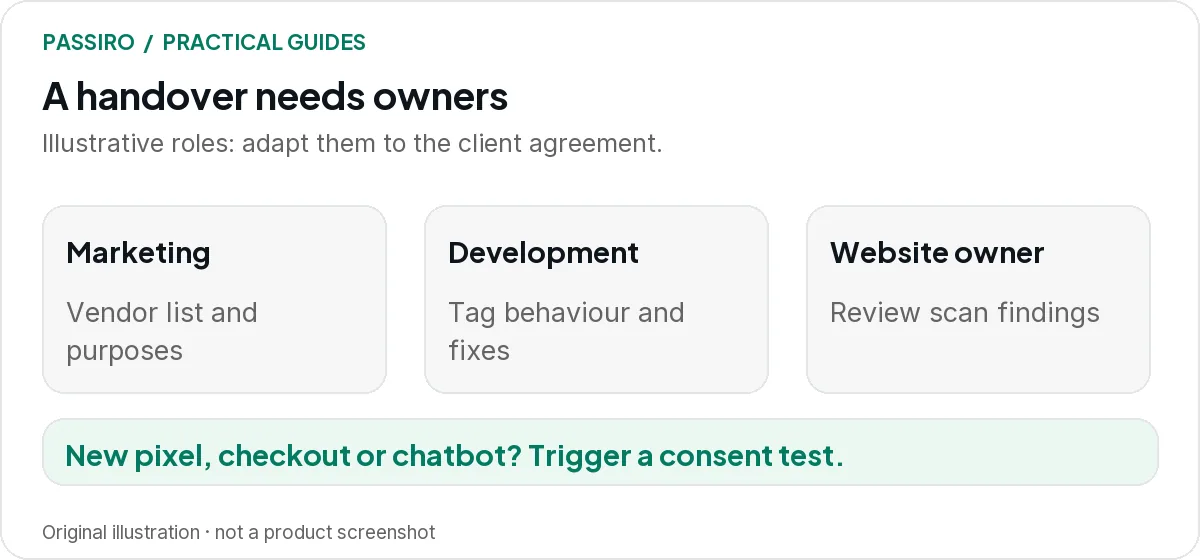
Halten Sie das Ergebnis als kurze Notiz in der Übergabe fest, zum Beispiel: „Das Marketing verantwortet die Anbieterliste. Die Agentur betreut das Tag-Verhalten im Rahmen des Servicevertrags. Der Website-Inhaber prüft die Scan-Ergebnisse monatlich. Ein neues Pixel, ein neuer Checkout oder ein neues Chat-Tool löst vor dem Release einen Einwilligungstest aus.“ Passen Sie die Rollen an die tatsächliche Vereinbarung an.
Bucht der Kunde keinen laufenden Service, halten Sie das in der Übergabe fest. Dann liegen alle Aufgaben aus der Tabelle beim Kunden, und Ihre Arbeit endet mit dem getesteten Launch, sofern Sie nichts anderes vereinbaren.
Übergabevorlage kopieren
Füllen Sie pro Domain ein Exemplar aus und bewahren Sie es bei der Konfiguration des Kunden auf. Ergänzen Sie bei Bedarf eine Zeile für jeden Ablauf oder jedes Problem.
Übergabe Cookie-Einwilligung
Kunde und Domain:
Testdatum:
Region(en):
Consent Mode (Basic, Advanced oder nicht genutzt):
Getestete Abläufe:
Erwartetes Ergebnis:
Tatsächliches Ergebnis:
Gefundene Probleme:
Verantwortlich:
Nächste Prüfung:
Softwarepreis und Ihr Honorar getrennt ausweisen
Passiro Free umfasst unbegrenzt viele Besucher und Teammitglieder sowie die Verwaltung mehrerer Websites, dazu monatliche automatische Scans mit bis zu 500 Seiten pro Scan. Kostenpflichtige Tarife werden pro Domain berechnet und bieten klar definierte zusätzliche Funktionen, etwa wöchentliche Scans und Scans auf Abruf ab Pro. Sehen Sie sich bei der Projektplanung die Tarifübersicht an.
Ihr Honorar für Implementierung und Wartung ist ein eigener Posten. Weisen Sie es in Ihrem Angebot getrennt vom Software-Abo aus, damit der Kunde sieht, was die Software kostet und was Ihr Service abdeckt.
Zwei kurze Fragen
Ist der Kunde nach der Übergabe automatisch rechtskonform?
Nein. Die Prüfungen helfen, das Setup aufzubauen und zu dokumentieren. Die geltenden Anforderungen, künftige Änderungen an der Website und der Umgang des Kunden mit Daten brauchen weiterhin jemanden, der dafür verantwortlich ist.
Wer sollte Inhaber des Passiro-Kontos sein?
Legen Sie das in der Übergabe fest. Da jede Person ein eigenes Login und eine eigene Rolle haben kann, kann der Kunde Inhaber des Kontos sein und die Agentur einladen oder umgekehrt, ohne Zugangsdaten zu teilen. Halten Sie fest, wer die Zugänge entfernt, wenn der Service endet.