


Cookie-Banner wechseln: So behalten Sie den Überblick
Sie haben ein besseres Angebot für Ihr Cookie-Banner gefunden. Jetzt müssen Sie den Anbieter wechseln, ohne zwei Banner auf der Seite zu hinterlassen oder das Conversion-Event zu beschädigen, auf das Ihre Kampagnen angewiesen sind.
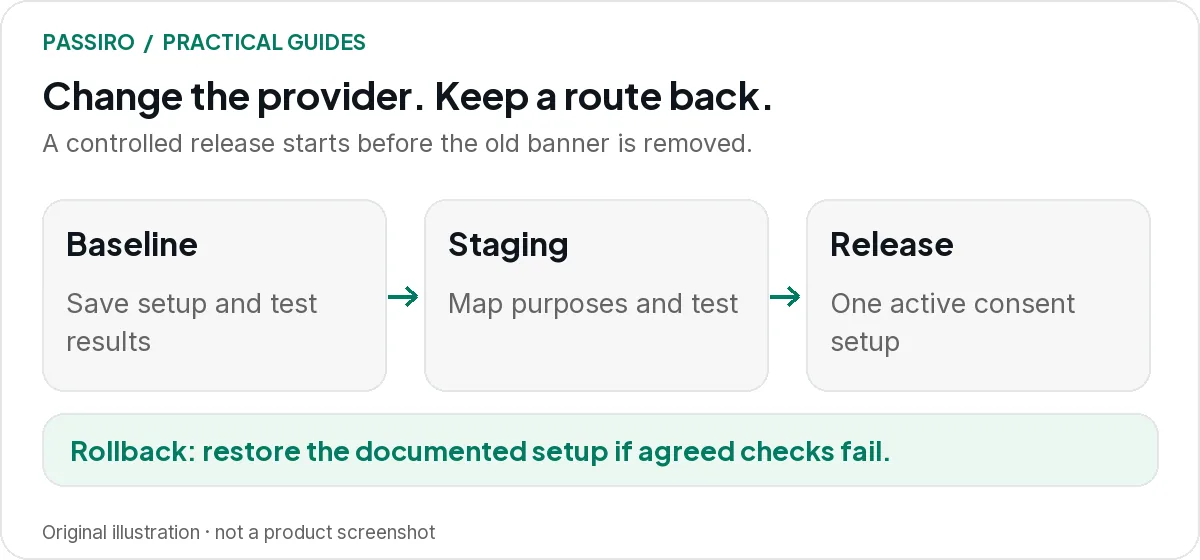
Eine sorgfältige Migration beginnt mit einer Bestandsaufnahme, testet den Ersatz abseits der normalen Besucher und setzt auf eine kontrollierte Veröffentlichung mit Rollback-Plan. Gehen Sie nicht davon aus, dass vom alten Anbieter gespeicherte Einwilligungen vom neuen gelesen werden können.
Dieser Leitfaden richtet sich an Marketer, die den Wechsel mit einem Entwickler oder einer Agentur koordinieren. Er umfasst sieben allgemeine Schritte, eine Checkliste mit dem, was jeder Schritt liefern sollte, und am Ende, was über den Wechsel zu Passiro dokumentiert ist.
Die sieben Schritte auf einen Blick
| Schritt | Ergebnis |
|---|---|
| 1. Bestehendes Setup | ErgebnisEine Bestandsaufnahme der Installationen, Kategorien und Tools sowie ein datierter Ausgangstest |
| 2. Umgang mit Einwilligungen | ErgebnisEine Festlegung zu gespeicherten Auswahlen und alten Nachweisen, mit archivierten Exporten, die Sie benötigen |
| 3. Zuordnung der Zwecke | ErgebnisEine Zuordnung jeder Kategorie zu ihren Tools und Google-Einwilligungssignalen |
| 4. Test im Staging | ErgebnisEin Testprotokoll für jeden Besucherpfad, mit behobenen und erneut getesteten Problemen |
| 5. Veröffentlichung | ErgebnisEin einziges aktives Einwilligungs-Setup und ein schriftlich festgehaltener Rollback-Weg |
| 6. Live-Prüfung | ErgebnisTestergebnisse aus der Produktion, eine verifizierte Conversion und ein vermerktes Veröffentlichungsdatum |
| 7. Schließen des alten Kontos | ErgebnisExporte geprüft, altes Abonnement gekündigt und ein Verantwortlicher für das neue Setup benannt |
1. Erfassen Sie Ihr bestehendes Setup
Halten Sie Installationsmethode, Kategoriedefinitionen, regionale Regeln, Sprachen und Links des alten Banners fest. Ermitteln Sie direkt eingebundene Skripte, Tag-Manager-Container und Plugins, die das Tracking beeinflussen können, sowie individuellen Code, der die Einwilligungsereignisse der alten Plattform ausliest.
Speichern Sie eine Kopie der aktuellen Konfiguration und ein datiertes Protokoll der wichtigsten Tests. Erfassen Sie das Conversion-Event, den Wert, die Währung und eine eventuell verwendete Transaktions-ID zur Vermeidung von Duplikaten. Bei dieser Ausgangsbasis bedeutet Erfolg „wir verstehen das Verhalten“, nicht „die alte Konfiguration ist korrekt“.
2. Entscheiden Sie, was mit bestehenden Einwilligungen passiert
Gespeicherte Einwilligungen können von anbieterspezifischer Speicherung, Kennungen, Formulierungen und Zwecken abhängen. Selbst wo eine Migration technisch möglich ist, funktioniert sie nur, wenn sie bewahrt, worin der Besucher tatsächlich eingewilligt hat.
Fragen Sie beide Anbieter, was unterstützt wird. Benennen Sie nicht einfach ein Cookie um oder kopieren Sie eine positive Markierung, um das dann als vollständige Migration zu betrachten. Wenn sich Auswahlen nicht zuverlässig übertragen lassen, planen Sie, wie wiederkehrende Besucher eine neue Entscheidung treffen.
Exportieren Sie die Nachweise, die Sie gemäß Ihrer Aufbewahrungsrichtlinie behalten müssen, bevor Sie das alte Konto schließen, und prüfen Sie, dass sich die Dateien öffnen lassen. Exportieren Sie keine personenbezogenen Daten, nur weil es einen Export-Button gibt.
3. Erst Zwecke zuordnen, dann Tags
Halten Sie fest, was jede Kategorie im neuen Banner bedeutet, und ordnen Sie ihr dann die betreffenden Tools und Einwilligungssignale zu. Eine umbenannte Kategorie „Performance“ sollte sich nicht stillschweigend zu einer Erlaubnis für Werbung ausweiten.
Dokumentieren Sie für Google-Tags die vier v2-Signale und den gewählten Ansatz, Basic oder Advanced. Nutzen Sie die Einrichtungshinweise von Google gemeinsam mit Ihrem Implementierungspartner. Unser Consent-Mode-Vergleich behandelt die praktische Abwägung.
4. Testen Sie den Ersatz im Staging
Installieren Sie den Ersatz in einer repräsentativen Staging-Umgebung, in der die alte Plattform deaktiviert ist. Halten Sie Test-Traffic und Testtransaktionen nach Möglichkeit vom Reporting der Produktion getrennt.
Prüfen Sie diese Besucherpfade:
- Ein erster Besuch ohne gespeicherte Einstellung.
- Ablehnen optionaler Zwecke.
- Analytics erlaubt, während Werbung ausgeschaltet bleibt.
- Alles akzeptiert und eine einzelne Conversion.
- Widerruf, gefolgt von weiterer Navigation.
- Ein wiederkehrender Besucher mit gespeicherten Daten des alten Anbieters.
Testen Sie auch Mobilgeräte und die Regionen, die Sie aktiv bedienen. Staging kann von der Produktion abweichen; es ist daher eine Generalprobe, nicht die endgültige Freigabe.
5. Veröffentlichen Sie ein einziges aktives Einwilligungs-Setup
Bereiten Sie Entfernung und Ersatz gemeinsam vor. Ermitteln Sie jeden Weg, über den das alte Banner geladen wird, einschließlich Theme, Plugin und Tag-Manager. Es passiert leicht, dass man eine Kopie entfernt und eine andere übersieht.
Wählen Sie ein Zeitfenster für die Veröffentlichung, in dem jemand die Website sofort prüfen kann. Lassen Sie nicht beide Systeme um die Kontrolle über die Live-Seite konkurrieren, auch nicht, wenn ein Banner ausgeblendet ist.
Halten Sie den Rollback-Weg schriftlich fest, bevor Sie beginnen: welche Prüfungen bestanden werden müssen, wer entscheidet und wie die vorherige Installation wiederhergestellt wird. Halten Sie die alte Konfiguration und das alte Konto verfügbar, bis die Live-Prüfungen abgeschlossen sind.
6. Prüfen Sie die Live-Website und vermerken Sie den Wechsel im Reporting
Führen Sie die wichtigsten Tests in der Produktion erneut durch. Stellen Sie sicher, dass das neue Banner genau einmal erscheint, dass Standardwerte und Aktualisierungen der Einwilligung korrekt funktionieren und dass das Kauf- oder Lead-Event weder fehlt noch doppelt erfasst wird.
Vermerken Sie die Veröffentlichung in Ihren Reporting-Notizen. Wenn sich die Messung verändert, vergleichen Sie Geschäftstransaktionen, Kampagneneinstellungen und Einwilligungsverhalten, bevor Sie den gesamten Unterschied der Marketing-Performance zuschreiben. Der Leitfaden zur Fehlersuche im Reporting gibt Ihnen eine Reihenfolge vor.
7. Schließen Sie das alte Konto nach den Prüfungen
Klären Sie die Kündigungsbedingungen, prüfen Sie, dass Ihre Exporte zugänglich sind, und benennen Sie einen Verantwortlichen für das neue Setup. Aktualisieren Sie die betreffenden Informationen in Ihren Richtlinien, wo sich Angaben zu Anbietern oder zur Verarbeitung geändert haben. Geben Sie dem Team eine kurze Übergabe mit dem Datum der nächsten Scan-Überprüfung.
Wechsel zu Passiro: was Sie erwartet
Wenn Passiro der neue Anbieter ist, gelten die sieben Schritte weiterhin. Der Wechsel ist eine Neueinrichtung, keine automatische Kontoübertragung: Sie nutzen die alte Konfiguration als Vorlage und bauen sie in Passiro nach.
Installationsoptionen
Jede Website hat ihr eigenes Passiro-Skript unter Implementation in Ihrem Konto. Installieren Sie das Passiro-Skript im Head jeder Seite, vor anderen Skripten, unverändert und ohne async oder defer. Nutzen Sie bei einem Website-Baukasten oder CMS den websiteweiten Bereich für Head-Code, nicht einen Inhaltsblock innerhalb einer Seite. Das Support Center erklärt beide Wege: direkte Installation und Website-Baukästen und CMS.
Die direkte Installation und Google Consent Mode v2 sind in jedem Tarif verfügbar. Dedizierte Integrationen für Google Tag Manager, WordPress, Shopify und Wix sind geplant, aber noch nicht verfügbar. Wenn Sie Google Tag Manager nutzen, installieren Sie das Passiro-Skript oberhalb des Tag-Manager-Snippets. Die Seite zu den Integrationen zeigt den aktuellen Stand.
Einstellungen, die Sie vor der Veröffentlichung konfigurieren sollten
Bauen Sie Folgendes in Passiro nach und nutzen Sie dabei Ihre gespeicherte Konfiguration als Vorlage:
- Banner-Design, Texte, Übersetzungen und Einwilligungskategorien.
- Skriptblockierung, einschließlich der Einstellung Auto-block scripts.
- Regionale Regeln unter Geolocation, einschließlich dessen, was Besucher mit unbekanntem Standort sehen.
- Google Consent Mode: Basic oder Advanced, oder ausgeschaltet, wenn Sie keine Google-Tags nutzen.
- Consent Validity: wie viele Tage Passiro die Entscheidung eines Besuchers speichert.
- Allowed Domains, einschließlich eines Staging-Hostnamens, auf dem Sie testen.
- IAB TCF, falls Ihre Werbepartner es benötigen (ab Pro).
- Teammitglieder und ihre Rollen.
Aktualisieren Sie außerdem Integrationen, die von Ereignissen, Attributen oder Einwilligungsprüfungen der alten Plattform abhängen. Führen Sie dann Verify Installation aus und testen Sie Akzeptieren, Ablehnen, Ändern und Widerrufen: Eine erfolgreiche Installationsprüfung ersetzt keinen Funktionstest. Nutzen Sie die Leitfäden zum Testen auf einer Staging-Website und zur Einwilligungsprüfung vor dem Launch.
Wenn nach der Veröffentlichung zwei Banner erscheinen, entfernen Sie das alte Skript oder Plugin vollständig; sein Banner auszublenden reicht nicht. Doppelte Cookie-Banner entfernen zeigt, wo übrig gebliebener Code meist steckt.
Was mit bereits getroffenen Entscheidungen der Besucher passiert
Passiro importiert keine Einwilligungsnachweise oder gespeicherten Entscheidungen aus einer anderen Consent-Management-Plattform. Ihr Einwilligungsverlauf in Passiro beginnt, wenn das Passiro-Skript live geht.
Nach der Veröffentlichung sieht ein Besucher, dessen Entscheidung nur in der alten Plattform existiert, das Passiro-Banner überall dort, wo Ihre regionalen Einstellungen eines anzeigen, und trifft seine Wahl erneut. Passiro erfasst diese neue Entscheidung, und der Besucher kann sie später über den Button für die Cookie-Einstellungen ändern.
Klären Sie vor dem Schließen des alten Kontos drei Dinge: welche Nachweise und Berichte Sie beim alten Anbieter exportieren können, wie lange Sie Zugriff darauf behalten und ob ein Tag oder individueller Code noch den Einwilligungsstatus der alten Plattform ausliest. Archivieren Sie die benötigten Exporte selbst; sie werden nicht in Passiro übernommen.
Passiro Free enthält das Cookie-Banner, die automatische Skriptblockierung, Geotargeting, Google Consent Mode v2 und unbegrenzt viele Besucher. Pro bietet zusätzlich Ihr eigenes Logo, das Entfernen des Passiro-Brandings, IAB TCF v2.4 und IAB GPP. Prüfen Sie die Tarifdetails und folgen Sie dann dem Leitfaden zum Wechsel zu Passiro und dem Artikel im Support Center zum Wechsel von einer anderen Consent-Management-Plattform.
Zwei kurze Fragen
Wie lange dauert ein Wechsel?
Der Wechsel-Leitfaden von Passiro schlägt vor, für eine unkomplizierte Website 1–2 Stunden praktische Arbeit einzuplanen. Das ist eine Planungsschätzung, keine Garantie: Individuelle Skripte, mehrere Domains, komplexe Tag-Setups und Freigabeprozesse können zusätzliche Zeit kosten.
Kann ich beim Testen beide Banner parallel betreiben?
Nicht auf derselben Seite. Lassen Sie das alte Banner für Besucher live und testen Sie den Ersatz im Staging, wo die alte Plattform deaktiviert ist. Zwei aktive Plattformen können widersprüchliche Einwilligungssignale senden, selbst wenn ein Banner ausgeblendet ist.