


Changer de bandeau de cookies sans perdre le fil
Vous avez trouvé une meilleure offre pour votre bandeau de cookies. Il vous faut maintenant changer de prestataire sans laisser deux bandeaux sur la page ni casser l’événement de conversion dont dépendent vos campagnes.
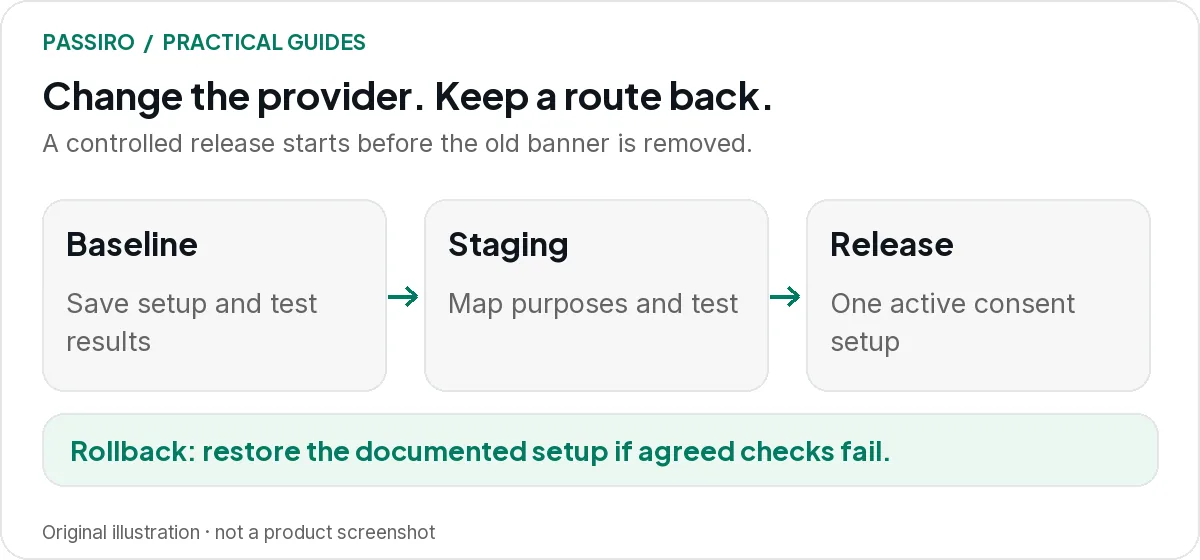
Une migration soignée commence par un inventaire, teste la solution de remplacement à l’écart des visiteurs ordinaires et passe par une mise en ligne contrôlée avec un plan de retour arrière. Ne partez pas du principe que le consentement enregistré par l’ancien prestataire peut être lu par le nouveau.
Ce guide s’adresse à un responsable marketing qui coordonne le changement avec un développeur ou une agence. Il présente sept étapes générales, une liste de contrôle de ce que chaque étape doit produire et, à la fin, ce qui est documenté sur le passage à Passiro.
Les sept étapes en un coup d’œil
| Étape | Résultat |
|---|---|
| 1. Configuration existante | RésultatUn inventaire des installations, des catégories et des outils, plus un test de référence daté |
| 2. Traitement du consentement | RésultatUne décision sur les choix enregistrés et les anciens registres, avec les exports nécessaires archivés |
| 3. Correspondance des finalités | RésultatUne correspondance entre chaque catégorie, ses outils et les signaux de consentement Google |
| 4. Test en préproduction | RésultatUn journal de test pour chaque parcours de visiteur, avec les problèmes corrigés et testés à nouveau |
| 5. Mise en ligne | RésultatUne seule configuration de consentement active et une solution de retour arrière écrite |
| 6. Vérification en ligne | RésultatDes résultats de test en production, une conversion vérifiée et une date de mise en ligne annotée |
| 7. Clôture de l’ancien compte | RésultatExports vérifiés, ancien abonnement résilié et un responsable désigné pour la nouvelle configuration |
1. Documentez votre configuration actuelle
Notez la méthode d’installation de l’ancien bandeau, les définitions des catégories, les règles régionales, les langues et les liens. Identifiez les scripts directs, les conteneurs de gestionnaire de balises et les plugins qui peuvent affecter le suivi, ainsi que tout code personnalisé qui lit les événements de consentement de l’ancienne plateforme.
Enregistrez une copie de la configuration actuelle et un compte rendu daté des principaux tests. Incluez l’événement de conversion, la valeur, la devise et tout identifiant de transaction utilisé pour éviter les doublons. Pour cette référence, la réussite signifie « nous comprenons le comportement », et non « l’ancienne configuration est correcte ».
2. Décidez du sort du consentement existant
Le consentement enregistré peut dépendre d’un stockage, d’identifiants, de formulations et de finalités propres au prestataire. Même lorsqu’une migration est techniquement possible, elle ne fonctionne que si elle préserve ce que le visiteur a réellement accepté.
Demandez aux deux prestataires ce qui est pris en charge. Ne renommez pas un cookie et ne copiez pas un indicateur positif en considérant que la migration est complète. Si les choix ne peuvent pas être transférés de manière fiable, prévoyez comment les visiteurs qui reviennent feront un nouveau choix.
Exportez les registres que vous devez conserver avant de clôturer l’ancien compte, conformément à votre politique de conservation, et vérifiez que les fichiers s’ouvrent. N’exportez pas de données personnelles simplement parce qu’un bouton d’export existe.
3. Faites correspondre les finalités avant les balises
Notez ce que signifie chaque catégorie dans le nouveau bandeau, puis associez-y les outils et signaux de consentement concernés. Une catégorie « performance » renommée ne doit pas s’élargir discrètement à une autorisation publicitaire.
Pour les balises Google, documentez les quatre signaux de la v2 et l’approche choisie, de base (Basic) ou avancée (Advanced). Utilisez les instructions de configuration de Google avec la personne chargée de la mise en œuvre. Notre comparatif du Consent Mode présente le compromis pratique.
4. Testez la solution de remplacement en préproduction
Installez la solution de remplacement sur un environnement de préproduction représentatif, en y désactivant l’ancienne plateforme. Dans la mesure du possible, séparez le trafic et les transactions de test des rapports de production.
Vérifiez ces parcours :
- Une première visite sans préférence enregistrée.
- Le refus des finalités facultatives.
- La mesure d’audience autorisée, la publicité restant désactivée.
- Une acceptation complète et une seule conversion.
- Un retrait du consentement, suivi d’une navigation sur le site.
- Un visiteur qui revient avec le stockage de l’ancien prestataire.
Testez aussi le mobile et les régions que vous servez activement. La préproduction peut différer de la production : c’est donc une répétition, pas la validation finale.
5. Mettez en ligne une seule configuration de consentement active
Préparez ensemble le retrait et le remplacement. Identifiez toutes les voies par lesquelles l’ancien bandeau se charge, y compris le thème, le plugin et le gestionnaire de balises. Il est facile de supprimer une copie tout en en laissant une autre en place.
Choisissez un créneau de mise en ligne où quelqu’un peut vérifier le site immédiatement. Ne laissez pas deux systèmes se disputer le contrôle de la page en ligne, même si l’un des bandeaux est masqué.
Écrivez la solution de retour arrière avant de commencer : quelles vérifications doivent réussir, qui décide et comment restaurer l’installation précédente. Gardez l’ancienne configuration et l’ancien compte disponibles jusqu’à la fin des vérifications en ligne.
6. Vérifiez le site en ligne et annotez vos rapports
Refaites les tests clés en production. Confirmez que le nouveau bandeau n’apparaît qu’une fois, que les valeurs par défaut et les mises à jour du consentement se comportent correctement, et que l’événement d’achat ou de prospect n’est ni manquant ni dupliqué.
Consignez la mise en ligne dans vos notes de reporting. Si la mesure change, comparez les transactions commerciales, les paramètres des campagnes et le comportement de consentement avant d’attribuer toute la différence aux performances marketing. Le guide de dépannage des rapports vous donne une séquence à suivre.
7. Clôturez l’ancien compte après les vérifications
Confirmez les conditions de résiliation, vérifiez que vos exports sont accessibles et désignez le responsable de la nouvelle configuration. Mettez à jour les informations de politique concernées si des détails sur les fournisseurs ou le traitement ont changé. Remettez à l’équipe une courte note de passation avec la date du prochain examen des résultats d’analyse.
Passer à Passiro : à quoi vous attendre
Si Passiro est votre nouveau prestataire, les sept étapes s’appliquent toujours. Le changement est une nouvelle configuration plutôt qu’un transfert automatique de compte : vous utilisez l’ancienne configuration comme référence et la recréez dans Passiro.
Options d’installation
Chaque site a son propre script Passiro, sous Implementation dans votre compte. Installez le script Passiro dans l’en-tête (head) de chaque page, avant les autres scripts, sans le modifier et sans async ni defer. Sur un outil de création de sites ou un CMS, utilisez la zone de code d’en-tête commune à tout le site, pas un bloc de contenu dans une page. Le Support Center explique les deux méthodes : installation directe et outils de création de sites et CMS.
L’installation directe et Google Consent Mode v2 sont disponibles dans toutes les offres. Des intégrations dédiées pour Google Tag Manager, WordPress, Shopify et Wix sont prévues mais pas encore disponibles. Si vous utilisez Google Tag Manager, installez le script Passiro au-dessus de l’extrait de code de Tag Manager. La page des intégrations indique leur statut actuel.
Paramètres à configurer avant la mise en ligne
Recréez-les dans Passiro, en vous servant de votre configuration enregistrée comme référence :
- Le design du bandeau, les textes, les traductions et les catégories de consentement.
- Le blocage des scripts, y compris le paramètre Auto-block scripts.
- Les règles régionales, sous Geolocation, y compris l’expérience proposée en cas de localisation inconnue.
- Google Consent Mode : Basic ou Advanced, ou désactivé si vous n’utilisez pas de balises Google.
- Consent Validity : le nombre de jours pendant lesquels Passiro mémorise le choix d’un visiteur.
- Allowed Domains, y compris tout nom d’hôte de préproduction sur lequel vous testez.
- IAB TCF, si vos partenaires publicitaires en ont besoin (Pro et offres supérieures).
- Les membres de l’équipe et leurs rôles.
Mettez aussi à jour les intégrations qui dépendent des événements, des attributs ou des contrôles de consentement de l’ancienne plateforme. Lancez ensuite Verify Installation et testez l’acceptation, le refus, la modification et le retrait : une vérification d’installation réussie ne remplace pas un test fonctionnel. Appuyez-vous sur les guides consacrés au test sur un site de préproduction et à la vérification du consentement avant lancement.
Si deux bandeaux apparaissent après la mise en ligne, supprimez complètement l’ancien script ou plugin ; masquer son bandeau ne suffit pas. Supprimer les bandeaux de cookies en double indique où se trouve habituellement le code résiduel.
Ce qu’il advient des choix déjà faits par les visiteurs
Passiro n’importe ni les registres de consentement ni les choix enregistrés d’une autre plateforme de consentement. Votre historique des consentements dans Passiro commence lorsque le script Passiro est mis en ligne.
Après la mise en ligne, un visiteur dont le choix n’existe que dans l’ancienne plateforme voit le bandeau Passiro partout où vos paramètres régionaux en affichent un, et fait un nouveau choix. Passiro enregistre ce nouveau choix, et le visiteur peut le modifier plus tard grâce au bouton des paramètres de cookies.
Avant de clôturer l’ancien compte, clarifiez trois points : quels registres et rapports l’ancien prestataire vous permet d’exporter, combien de temps vous y gardez accès, et si une balise ou un code personnalisé lit encore l’état du consentement de l’ancienne plateforme. Archivez vous-même les exports dont vous avez besoin ; ils ne sont pas transférés dans Passiro.
Passiro Free inclut le bandeau de cookies, le blocage automatique des scripts, le ciblage géographique, Google Consent Mode v2 et un nombre illimité de visiteurs. Pro ajoute votre propre logo, la suppression de la mention Passiro, l’IAB TCF v2.4 et l’IAB GPP. Consultez le détail des offres, puis suivez le guide pour passer à Passiro et l’article du Support Center sur le passage depuis une autre plateforme de consentement.
Deux questions rapides
Combien de temps prend un changement ?
Le guide de migration de Passiro conseille de prévoir 1 à 2 heures de travail effectif pour un site simple. C’est une estimation pour la planification, pas une garantie : scripts personnalisés, domaines multiples, configurations de balises complexes et validations de mise en ligne peuvent allonger le délai.
Puis-je faire fonctionner les deux bandeaux pendant les tests ?
Pas sur la même page. Gardez l’ancien bandeau en ligne pour les visiteurs et testez la solution de remplacement en préproduction, en y désactivant l’ancienne plateforme. Deux plateformes actives peuvent envoyer des signaux de consentement contradictoires, même si l’un des bandeaux est masqué.